


이번에는 제가 사용자 설정으로 머신 시뮬레이션 머신정의 생성한 것을 한번 머신 시뮬레이션의 작동을 체험해 보시기 위하여 제가 생성한 머신 시뮬레이션 머신정의를 공개합니다.
* 일단 머신 시뮬레이션의 머신정의 의 각 구성요소(머시닝 장비 요소)가 조금만 복잡하여도 시스템 사양을 많이 타는 경향이 있어 제가 생성한 요소 중 일부(하이트 프리셋, 인디게이트, 특수 공구, 지그 등은 제외한) 삭제한 간략형입니다.
(이 상태에서도 컴퓨터 사양이 부족한분은 무척 버벅됩니다.)
* 적용버전은 머신 시뮬레이션이 적용된 마스터캠 버전은 전부 적용가능합니다.
(일단 2021 ~ 2026 마스터캠 버전에서는 작동합니다.)
우선적으로 제가 생성한 머신 시뮬레이션 머신정의 파일은 아래에서 다운로드하시면 됩니다.
다운받은 후 별도 드라이브 폴더에서 압축을 풀어줍니다.
그러면 다음과 같은 폴더가 생성되고 그 안의 여러 가지 파일들이 들어 있습니다.
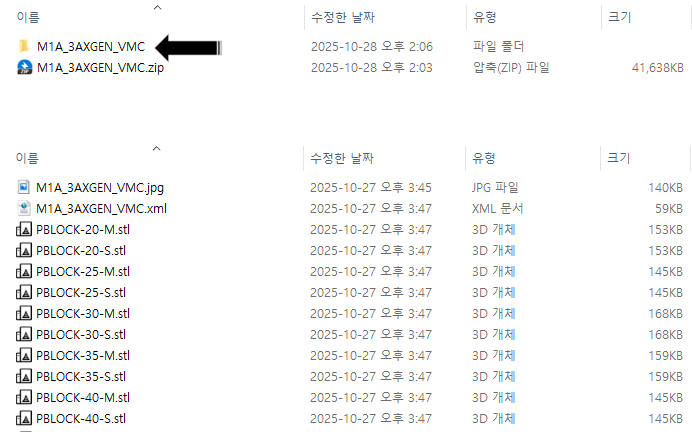
*이때 우선적으로 해당 폴더명과 파일명을 변경하시면 안 됩니다.
만일 위 폴더 없이 현재 폴더에 압축을 풀은 경우 다시 압축을 폴더 포함해서 압축을 풀어야 합니다.
(풀더명이 해당 머신정의 명칭이 됩니다.)
그럼 이 폴더(M1A_3AXGEN_VMC)를 선택하여 복사(잘라내기)하여 다음 마스터캠 사용자 정의 - 머신 시뮬레이션 - MachSim 폴더에 풀어줍니다.
* 해당 폴더 위치는 마스터캠 버전에 차이 나며 2022 버전 기준 다음 폴더 위치에 풀어주세요(공통적으로 MachSim 폴더 안에 넣어주면 됩니다.)
C:\Users\Public\Documents\Shared Mastercam 2022\MachineSimulation\MachSim

폴더를 "MachSim" 폴더안에 복사하면 다음과 같습니다.
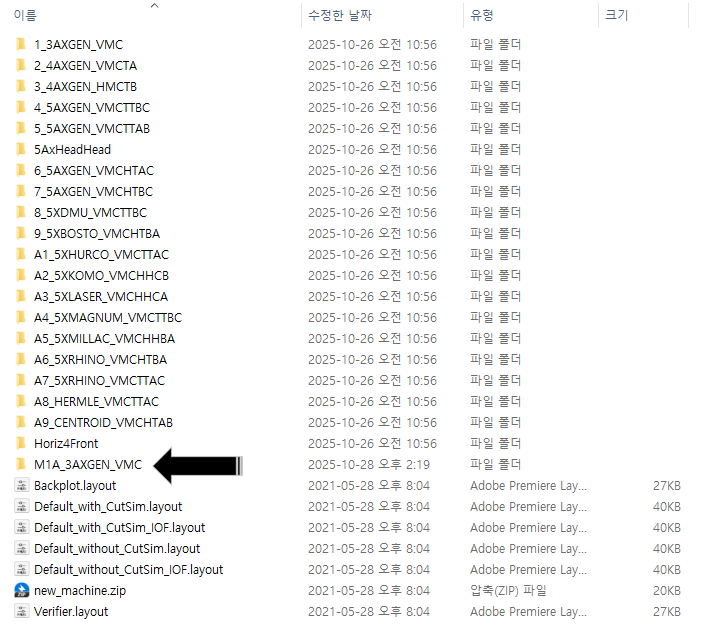
이렇게 되었으면 파일 준비는 완료되었습니다.
다시 마스터캠을 실행합니다.
마스터캠 실행 후 머신 시뮬레이션으로 들어가려면 반드시(!!) 현재 선택된 가공정의(가공경로)가 있어야 합니다.
* 대충 가짜라도 가공정의를 생성한 후 선택하십시오.
그리고 상부 메뉴(리본바)의 머신탭 - 머신 시뮬레이션을 찾습니다.

이때 중요한 것은 "실행"이나 "모의가공" 아이콘을 누르는 것이 아니고 우측 하단(화살표)의 옵션 진입 아이콘을 클릭하여야 합니다.
그러면 머신 시뮬레이션 옵션 선택창이 나옵니다.
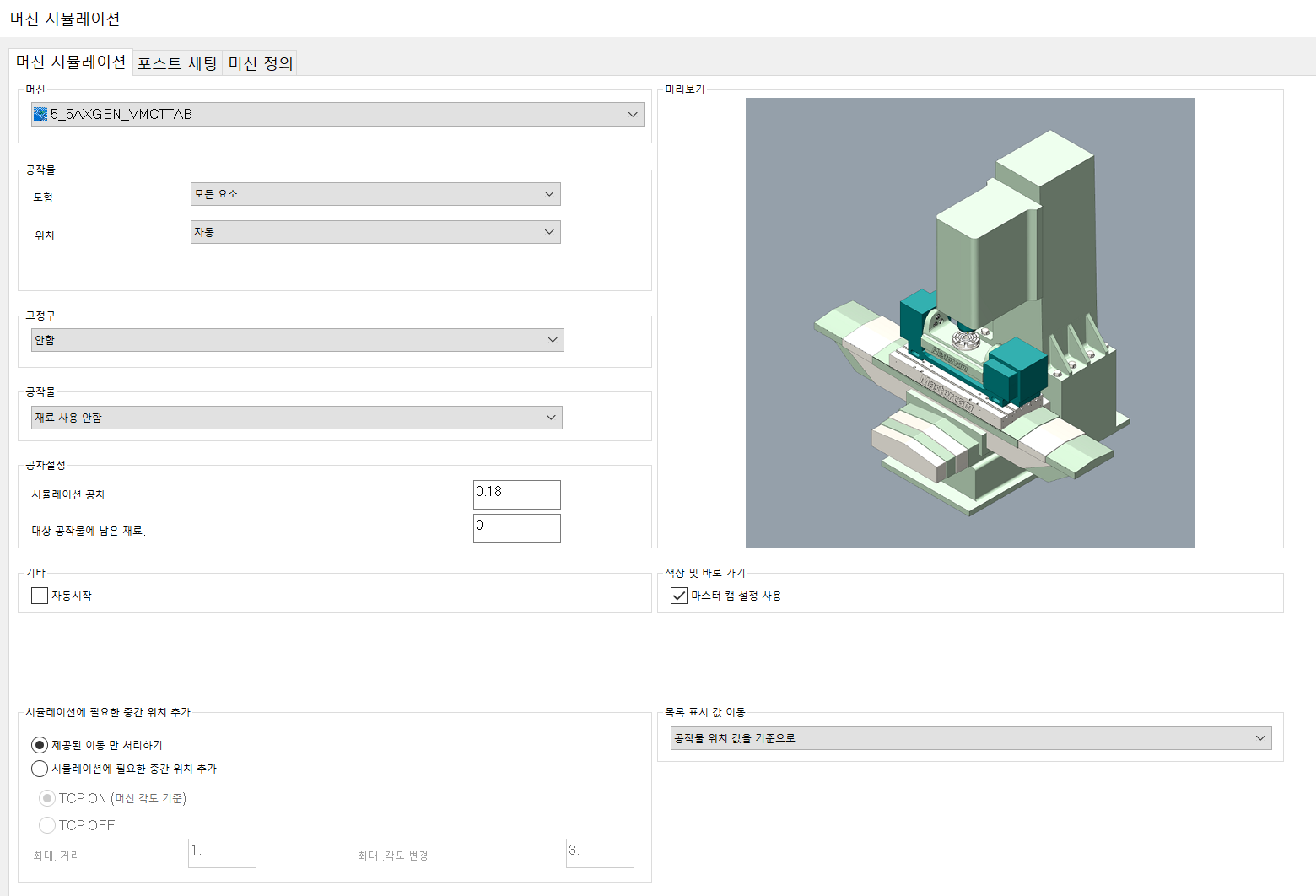
* 표시되는 머신정의는 해당 마스터캠 상태에 따라 다르게 표시게 됩니다.
(주로 앞서 사용한 머신정의 항목이 계속 표시됩니다.)
우선 처음 사용자 머신정의를 적용하시는 분은 여기서 머신정의 선택하는 메뉴에서 맨 아래 "M1A_3AXGEN_VMC"를 선택합니다.

* 일단 위 이미지의 우측의 화면(머시닝 테이블)이 안 나오면 뭔가 문제가 있는 것입니다....ㅠㅠ
그러면 "M1A_3AXGEN_VMC" 머신정의를 선택한 상태에서 공작물 - 위치 항목을 "XYZ에서 이동"으로 변경합니다.
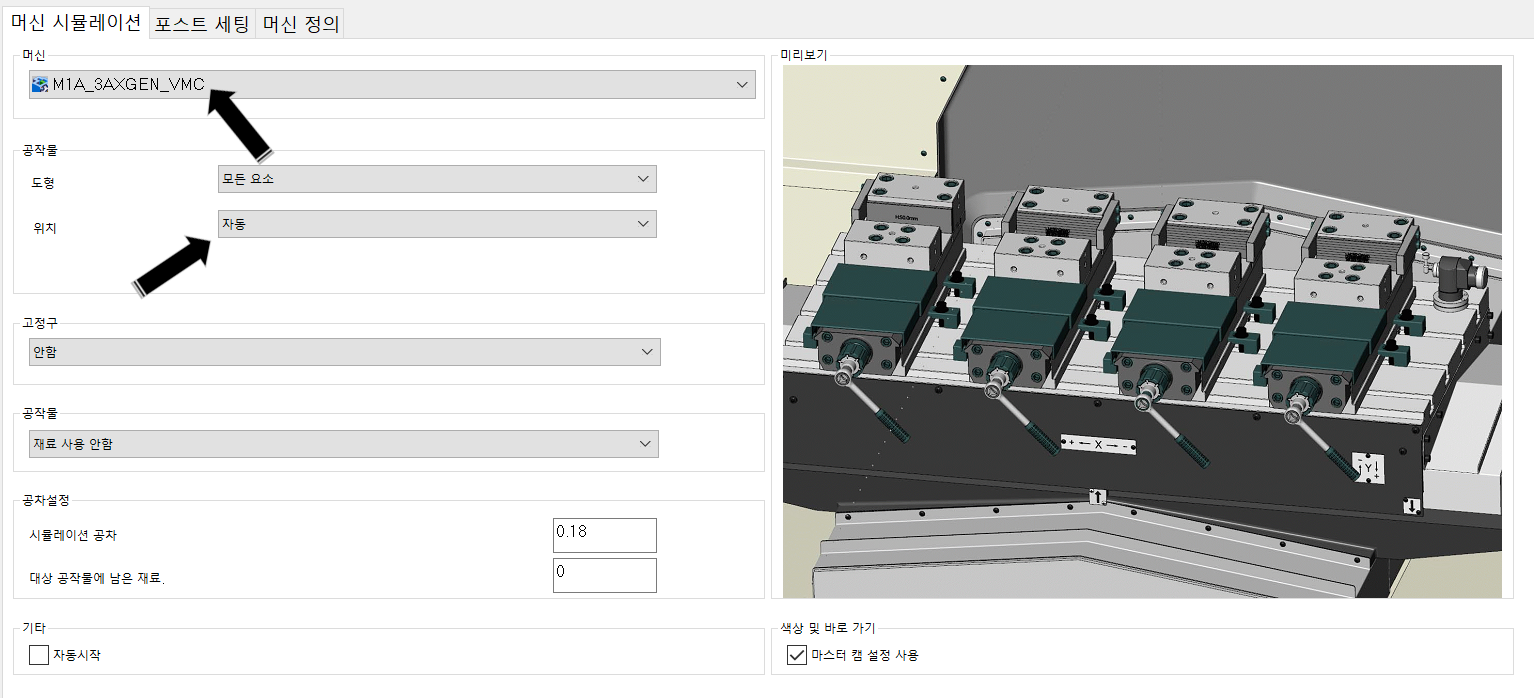
공작물 - 위치 - XYZ에서 이동의 좌표값을 아래와 같이 입력합니다.
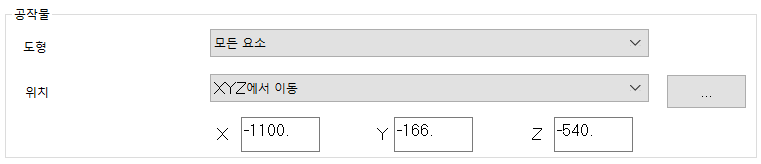
*이 좌표값은 기본적인 값으로 현재 머신정의 원점을 좌측의 첫 번째 바이스의 좌측 모서리(고정죠)를 XYZ 0,0,0으로 이동시키는 것입니다.
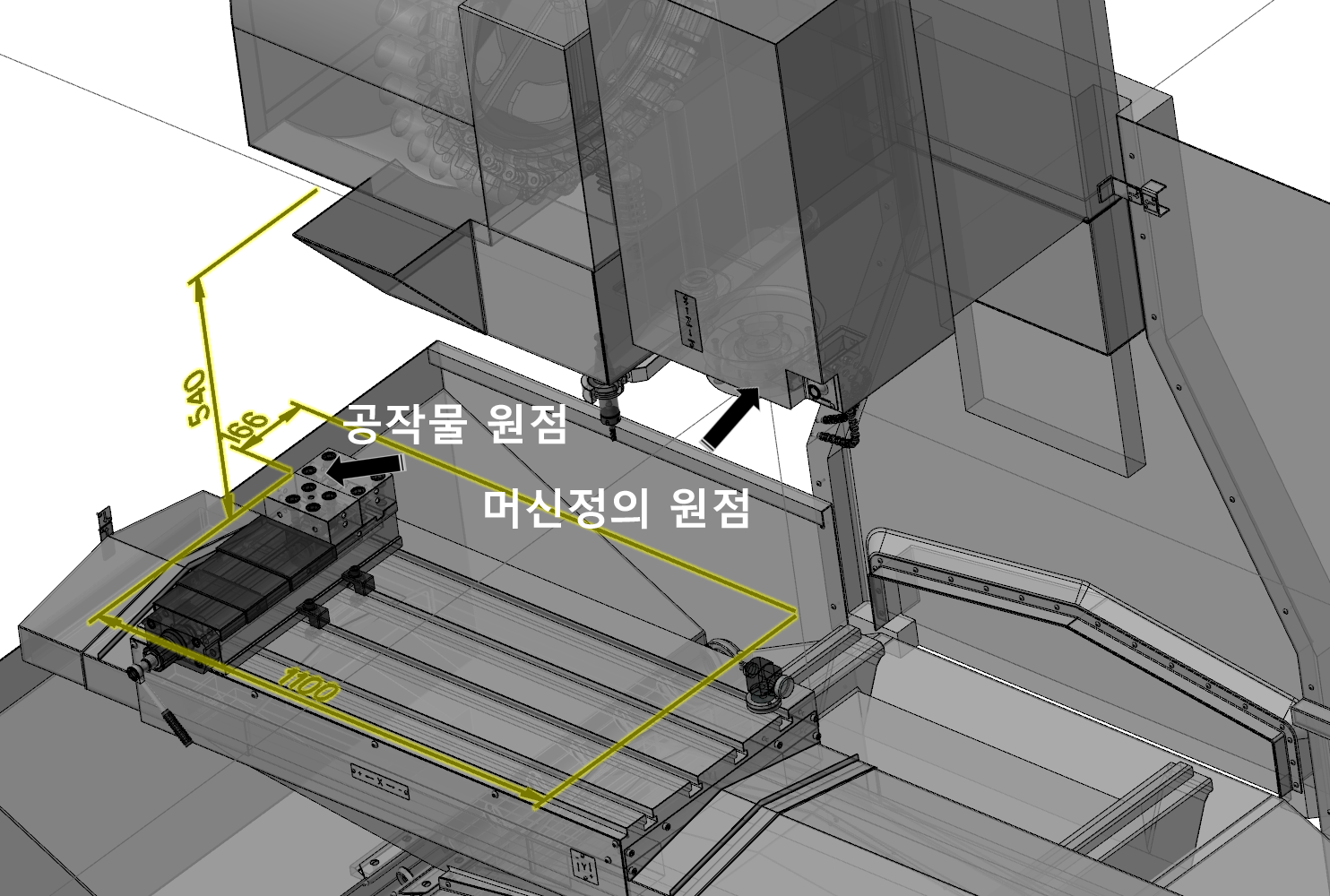
* 머신정의 원점(X0, Y0, Z0)에서 마스터캠 가공정의(공작물) 원점(X-1100, Y-166, Z-540)만큼 떨어져 있으므로 이를 보정해주어야 합니다.
(중요한 포인트입니다. 잘 기억하시기 바랍니다.)
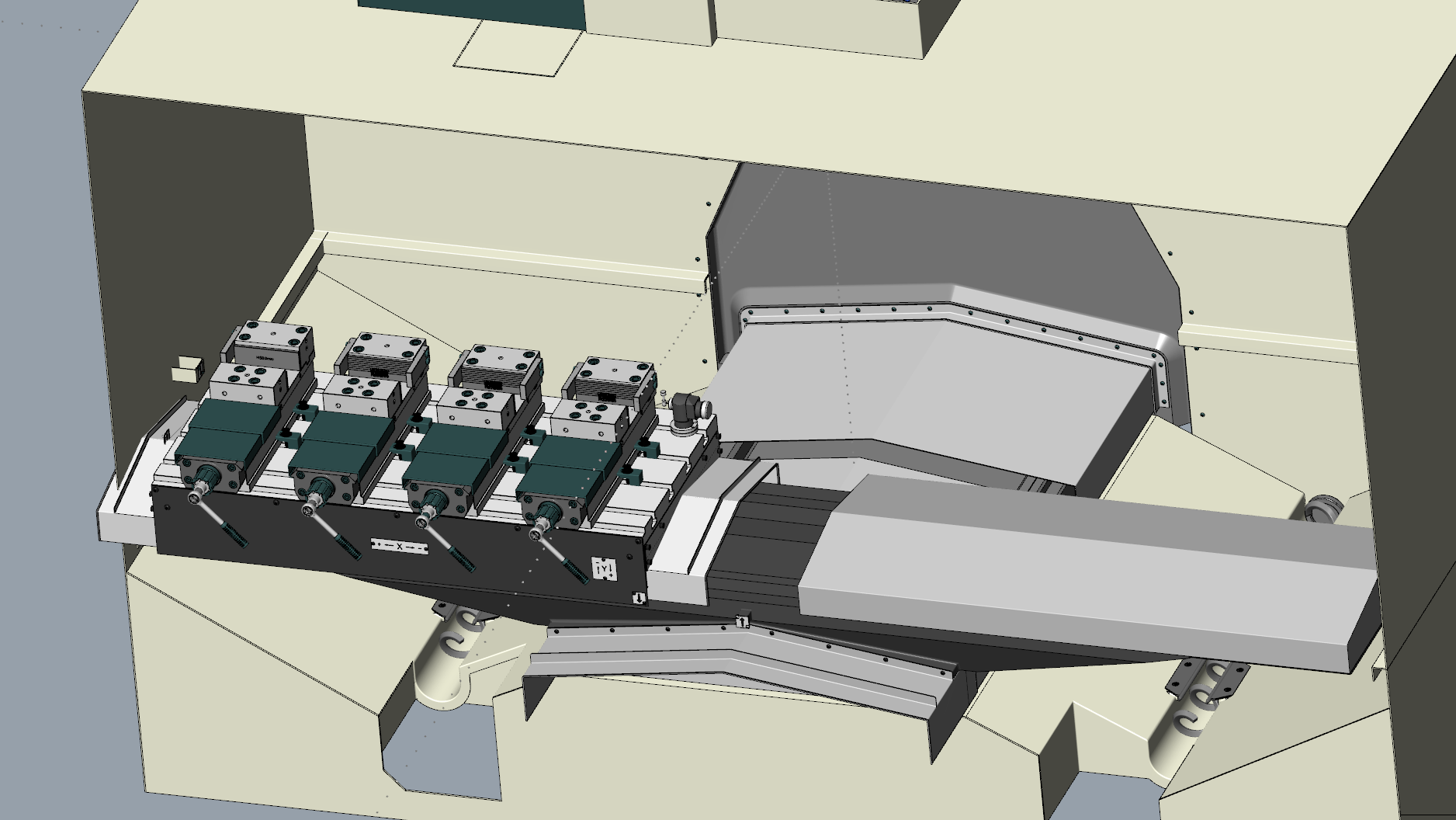
* 만일 이렇게 위치값을 그냥 X0, Y0, Z0 또는 자동으로 놓고 머신 시뮬레이션 실행을 하시면 다음과 같이 엉뚱한 자리에 가있습니다.
이후 우선적으로 해당 머신 정의가 제대로 작동하는지 확인하는 절차이므로 나머지 파라미터 항목은 패스하고 바로 하단의 시뮬레이션 버턴(확인 버턴이 아닙니다.)을 클릭합니다.
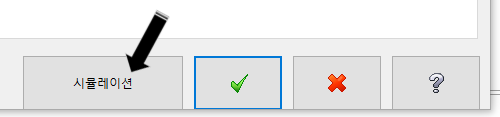
그러면 해당 머신정의 시뮬레이션이 작동됩니다.
* 주의 사항이라기보다 이때부터 CNC시스템사의 마스터캠에서 다른 회사 ModuleWorks사의 머신 시뮬레이터 2020.12(버전에 따라 좀 틀립니다)이 같이(라고 말하고 각각 작동) 실행되기 때문에 프로그램 리소스가 많이 소요되므로 캠(CAM)작업 중에 머신시뮬레이션을 작동시키기보다 일단 정리 후 마캠을 실행 후 바로 머신 시뮬레이션으로 들어가길 권장합니다.
(심지여 두 프로그램이 서로 싸우기도 합니다....ㅠㅠㅠ)

성공하면 위 같은 화면이 표시됩니다.
(처음에 한번 화면 줌아웃(축소)하셔야 합니다.)
제대로 나오신 것이면 성공하신 것입니다....ㅠㅠ
그럼 이 머신 시뮬레이션의 사용법은 제 글의 머신 시뮬레이션 설명글을 읽어 보시면 됩니다.... 게시글 선전 중...
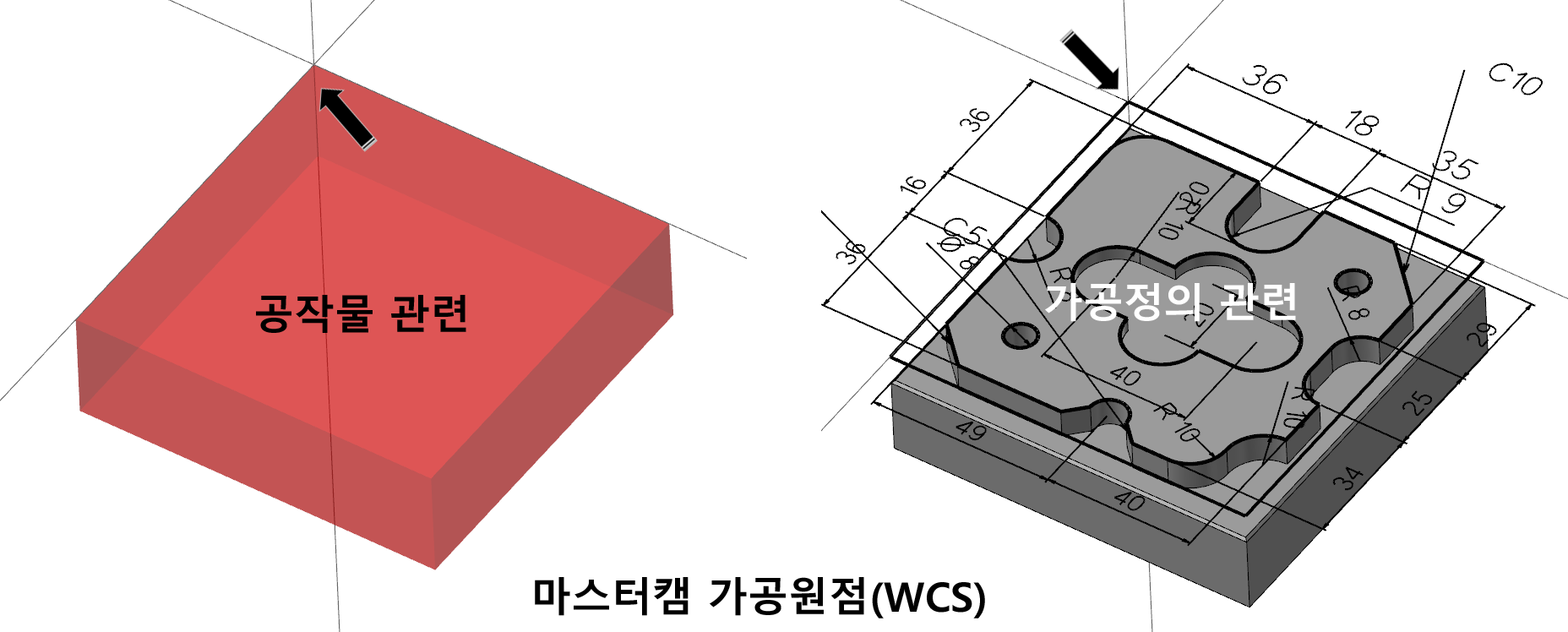
기초 사용법은 우선 다음과 같은 좌측 상단위치에 원점(WCS)이 위치한 상태에서 생성된 가공정의를 머신 시뮬레이션을 적용한다면 가공원점은 바이스 고정죠 좌측 끝부분으로 정의되어있으므로 아까 머신 시뮬레이션 설정화면에서 공작물 위치에서 "XYZ에서 이동"값을 X, Y(-1100, -166) 위치는 동일하므로 동일하게 놓고 다만 높이값(Z)은 바이스 고정죠 상단부에 위치한 값이므로 현재 소재 두께 30.0mm 에서 패럴블록 50.0mm를 놓고 소재를 체결하니 바이스 상단 높이(Z-540.0)에서 돌출되는 (Z20.0)만큼 공작물 위치값을 합해 입력해 주시면 됩니다.
(바이스 상단 높이값(Z-540) - 소재 돌출 높이값(Z20) = Z-520를 입력합니다.)

그러면 위와 같이 현재 사용자가 의도하는 소재 위치와 형태를 생성할 수 있습니다.
여기서 그대로 해당 가공정의를 머신 시뮬레이션에 적용해 실행해 보면 다음과 같이 표시됩니다.
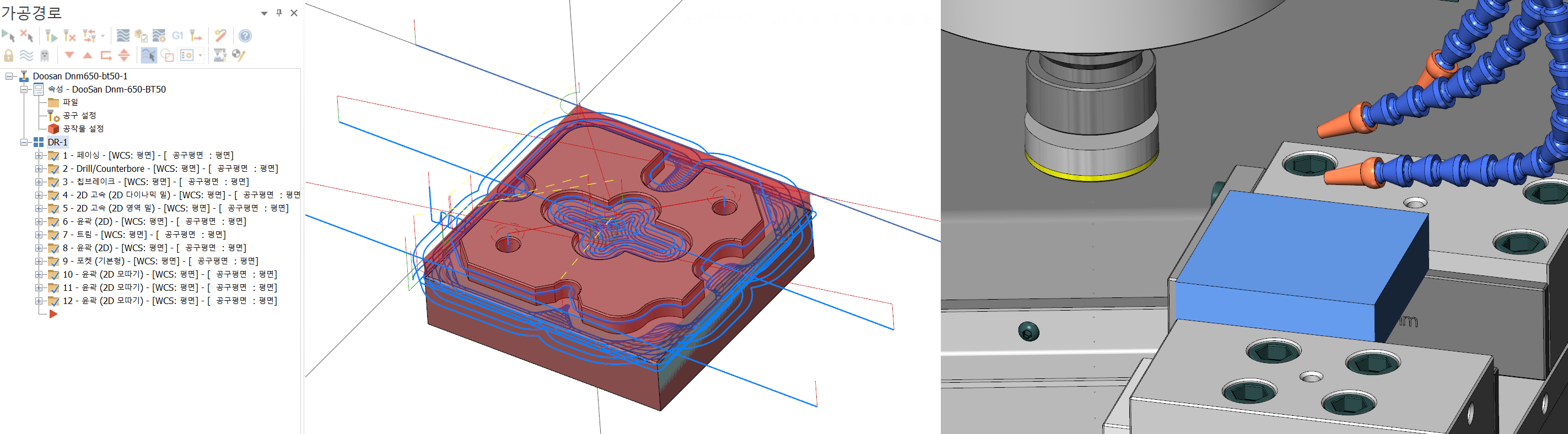

* 머신 시뮬레이션의 각 기능은 앞서 저의 머신 시뮬레이션 게시글을 참조하시기 바랍니다.
사실 이 공작물 위치값은 많은 사용자 요령이 필요합니다.
다른 예로서 만일 마스터캠 가공원점이 소재 가운데(센터원점)에 있고 소재 체결위치를 바이스 중앙(해당 바이스죠 가로길이는 160.0mm)에 놓고 싶으면 아래와 같이 진행합니다.

* 만일 소재 가공원점이 중앙에 있는데 머신정의 기본위치값에 그대로 대입하면 위와 같은 바이스 모서리(머신정의 원점 이동위치)에 소재 중심이 위치하게 됩니다.
그럼 바이스 중앙에 소재를 위치하게 하려면 잠시 계산을 하여야 합니다.
먼저 바이스 좌우 길이가 160.0인데 우선 좌측모서리에 원점이 위치하므로 옆으로 이동하여야 합니다.
160.0 / 2 = 80.0 (우선 앞서 X축 기본값 -1100.0에서 80.0(증분값)을 빼면 -1020.0이 됩니다.)
소재가 바이스 끝면 중앙에 위치해 있으므로 소재를 아래로(작업자 쪽)으로 내려야 하므로 소재규격이 100x 100이므로 중간값 50.0 만큼 내려와야 합니다.
(Y축 기본값 -166.0에서 -50.0(증분값)을 빼면 -216이 됩니다.)

그래서 머신 시뮬레이션 옵션창에서 공작물 위치 값을 각 소재위치에 맞추어 사용자가 계산하여 입력하여 사용하여야 합니다.
이외에도 여러 가지 옵션 사항이 있지만 다 설명하려면 너무 길어서 나머지 사항은 제 게시글(광고)을 참조해 주세요..