

이번에는 각진 코너 형태 필렛 가공부를 면방향 가공경로로 생성하고자 할때 발생하는 소소한 문제점을 알아봅니다.
우선 각진 코너 형태가 있는 필렛 부분이란 아래와 같은 것 입니다.

* 여기서 우측과 같은 코너가 라운딩(필렛) 처리된 가공물 형태는 논외 입니다.
보통의 경우 연속적으로 연결되어 있는(동일한 R값의 필렛만 유효)필렛은 개별적으로 선택하거나 솔리드 선택 방법중 필렛(Ctrl + 선택)방법으로 동일한 연결된 필렛은 한번에 선택이 가능합니다.
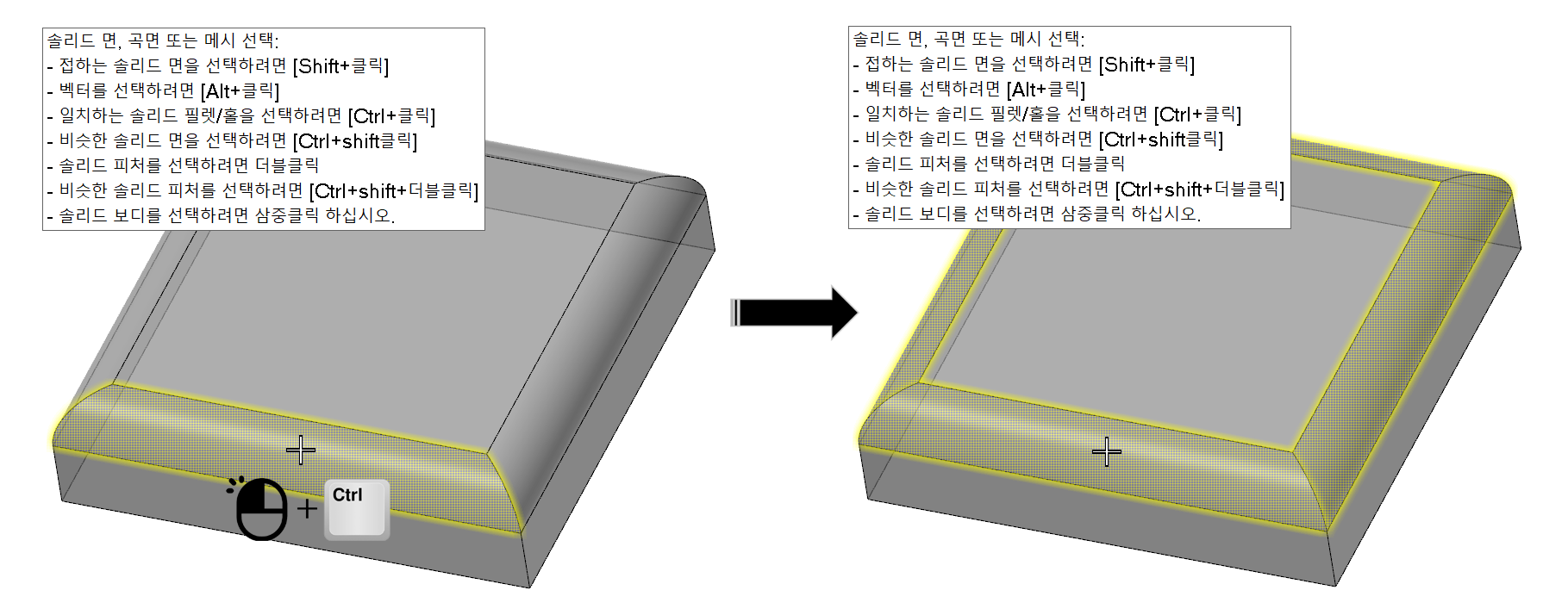
* 다만 이방법이 무조건적으로 유효하게 선택되는것은 아닙니다.
(당연한것이지만 마스터캠은 사용자가 요구하는 필렛 선택영역을 알수 없어서 일반적으로 연결된 동일 필렛값의 요소를 전부 선택합니다.)
그러므로 아래와 같이 동일한 선상의 필렛(사용자가 보기에는..)이지만 중간의 필렛값이 동일하지 않은 부분은 선택이 취소 되므로 추가 선택하거나 일일히 개별선택 하셔야 합니다.
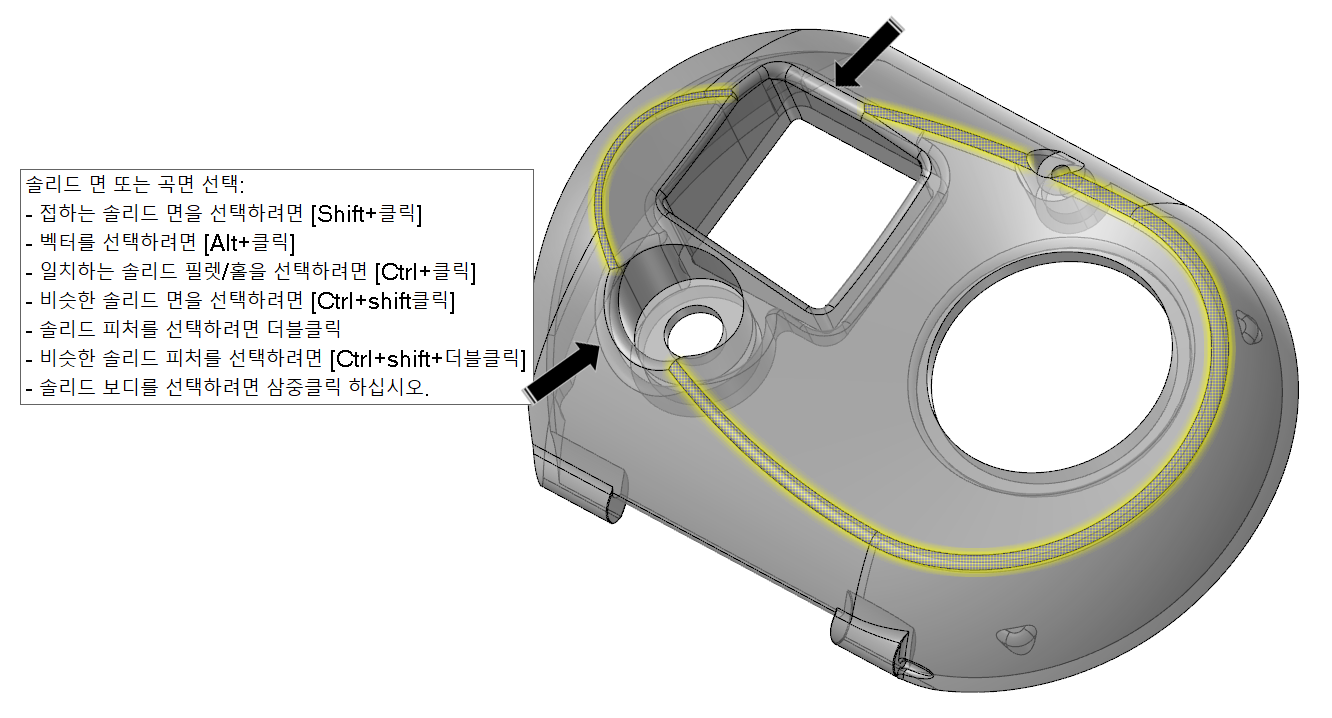
* 이러한 경향은 가공경로 선택시에도 동일한 형태로 적용된다는 점을 기억 하시기 바랍니다.
우선 이러한 각진 코너 형태의 필렛 부분을 선택후 면방향 가공경로를 적용하는 과정을 살펴 보겠습니다.
우선 면방향 테이터는 아무 문제 없이 생성됩니다.
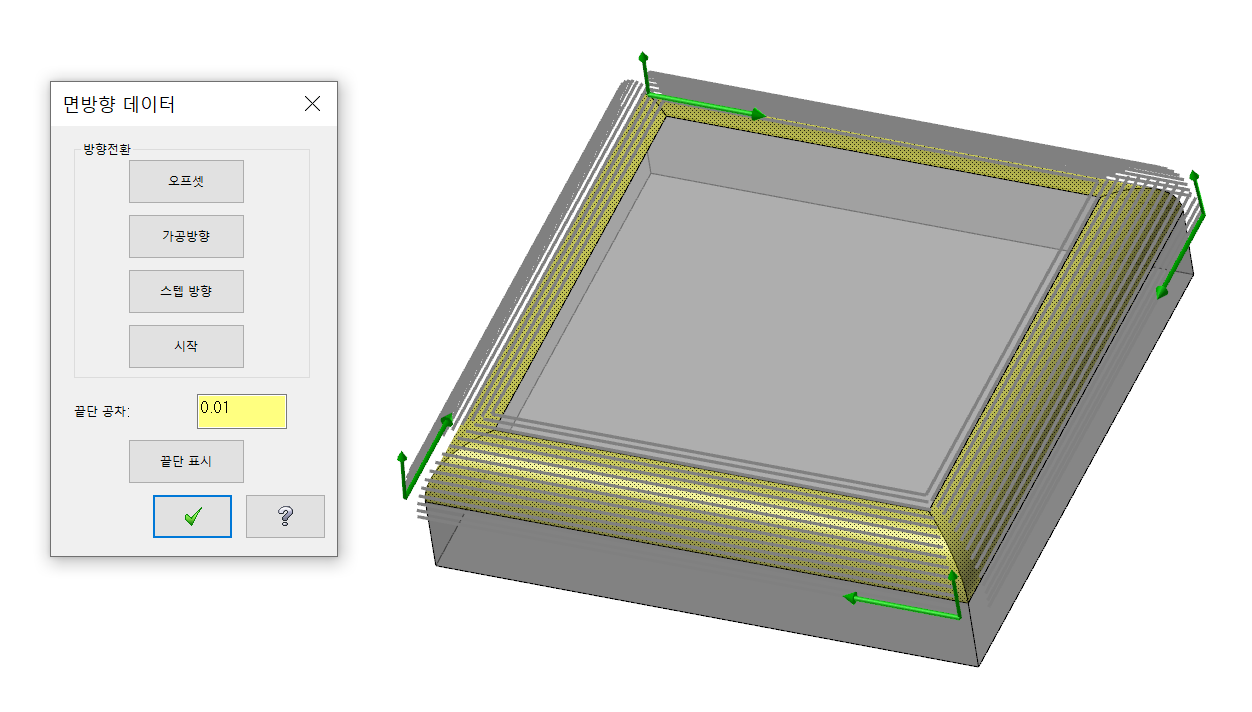
면방향 가공경로의 절삭 파라미터 항목도 일단 무난한 구성으로 진행 합니다.
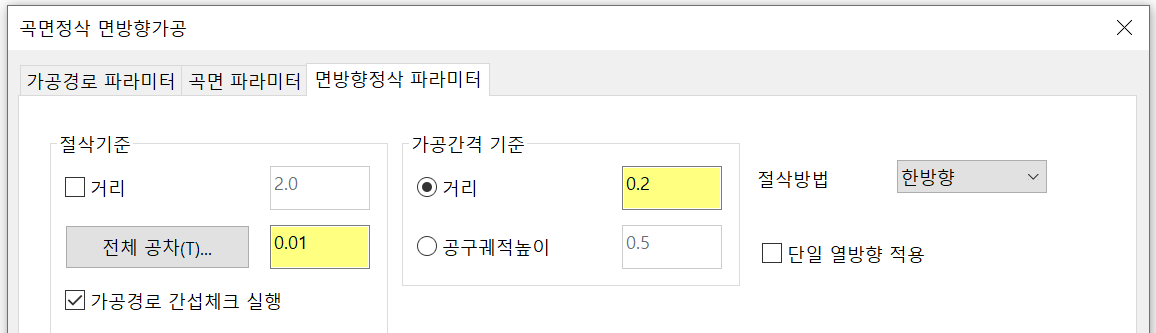
그리고 해당 가공경로를 생성해 보았습니다.

웬지 생각한것과 다른 모습의 경로가 생성됩니다.
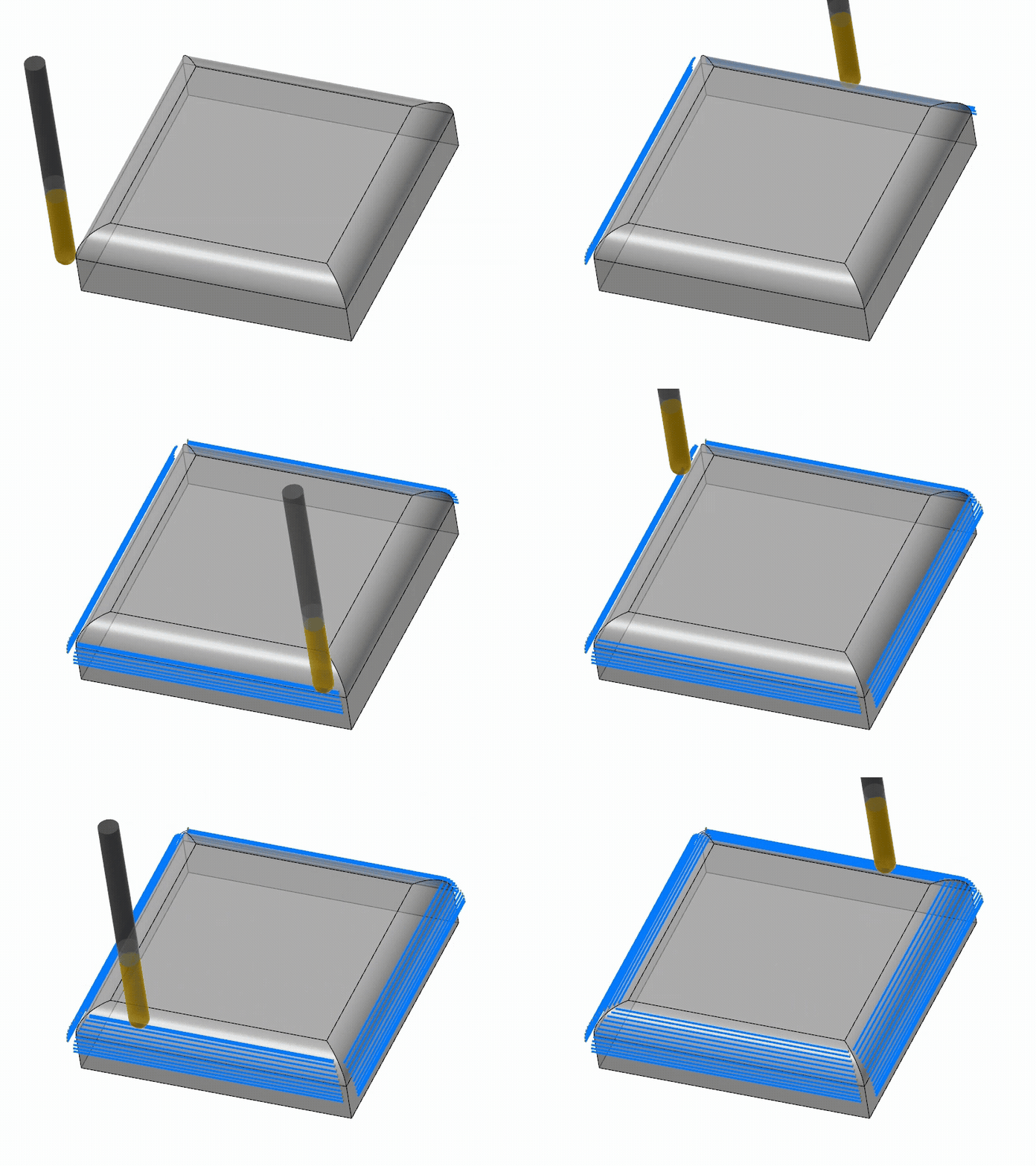
경로확인 기능으로 살펴 보아도 각 펠렛면을 분리하여 각자 가공경로가 생성되는것을 알수 있습니다.
우리가 생각하는 면방향 가공경로는 위와 같이 계속 연속적으로 이어서 생성되는(마치 등고선과 유사한) 경로를 생각했는데 말입니다.
이것은 마스터캠에서 곡면과 곡면상 연결되는 인식이 달라서 생기는 문제인데..
* 일단 면방향 가공경로에 한정되어 생각하셔야 합니다.
마스터캠에서 곡면과 곡면이 연결(연장되어 하나의 곡면으로 인식)하는 과정은 두 곡면이 부드럽게(탄젠트) 연결되는 경우에만 두 곡면이 이어진다고 생각 합니다.`

* 위와 같이 마지막의 자연스럽게 곡면(R값에 따라 차이 발생합니다.)이 연결된것을 제외한것은 모두 해당 접하는 곡면이 이어져있다고 생각을 안하고 각 곡면별로 개별적인 경로가 생성 됩니다.
각진 코너의 각도값이 작다고해서 이어지는것은 아닙니다.

또한 치명적인것은 내경 필렛의 경우 입니다.
내경의 필렛의 경우 무난하게 면방향 가공경로가 생성된다고 생각되지만...

실제로 생성된 경로를 보면 외경 필렛과 동일하게 각 필렛 곡면별로 경로가 생성됩니다.
거기에 더하여 각 곡면에 대한 충돌여부가 체크되지 않아 곧바로 가공물을 과절삭하는 형상이 발생합니다.
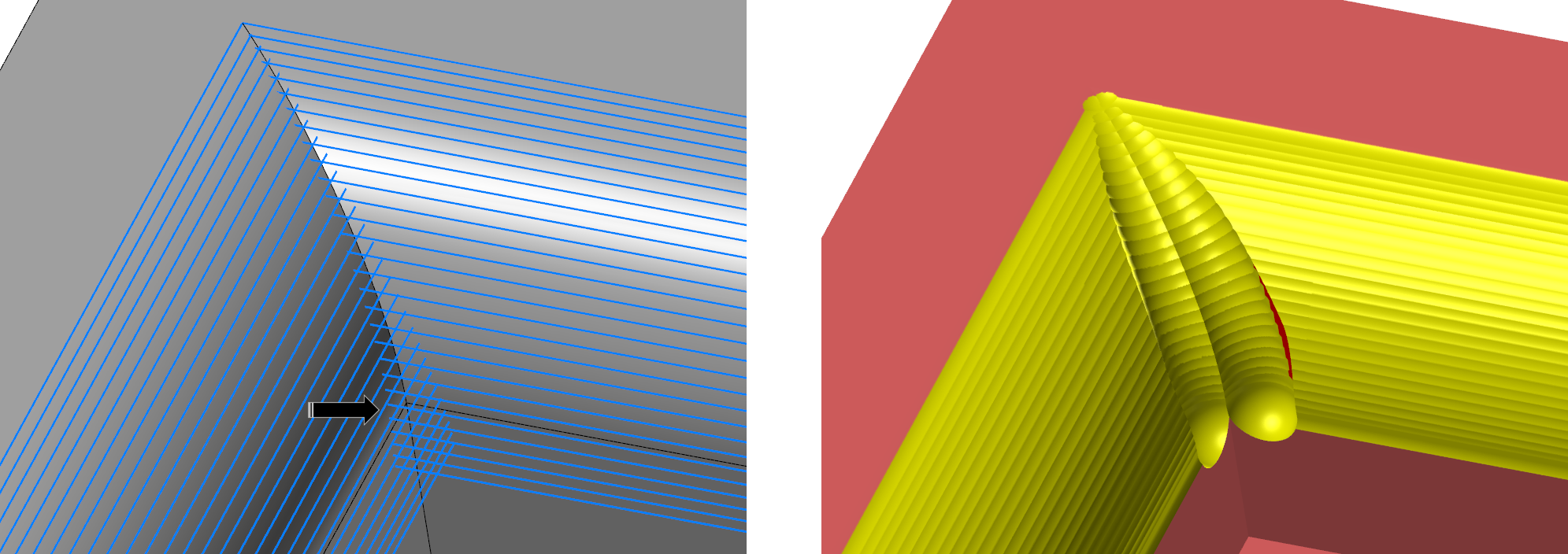
* 그러므로 항상 가공경로 생성후 이상이 없는지 확인하는 절차가 필요합니다.
그러면 원 예제로 돌아가서 각진 코너의 필렛부분에 면방향 가공경로를 생성하고 싶다면...
* 먼저 말씀 드릴것이 필렛부분 가공경로 생성하는데 면방향 가공경로가 최선이라는 애기는 아닙니다.
가공형태에 따라 선택하여 작업하셔야 합니다.
* 개인적으로 등고선 가공경로를 추천(위와 같은 경우에 한하여..)합니다.
사실상 4개 필렛 곡면이 서로 이어진것으로 면방향 가공경로가 인식하도록 하는것이 목적이 되므로 앞서 애기 한것 처럼 각진 코너부을 필렛처리하면 됩니다.
* 물론 이것은 설계자가 허락한 경우(또는 형상이 다소 변형되어도 무방 경우)에 해당 합니다.
그렇다고 앞서 처음 예제 이미지처럼 필렛처리 되어야 한다는것이 아니고 최소 알값(날카롭지 않을 정도?)만 주어 필렛처리 하면 면방향 가공경로는 각 곡면이 이어진것으로 인식하여 등고선 가공경로처럼 가공경로가 생성됩니다.
예제를 보면...
우선 예제는 R8값의 필렛 처리 되어 있는것 입니다.
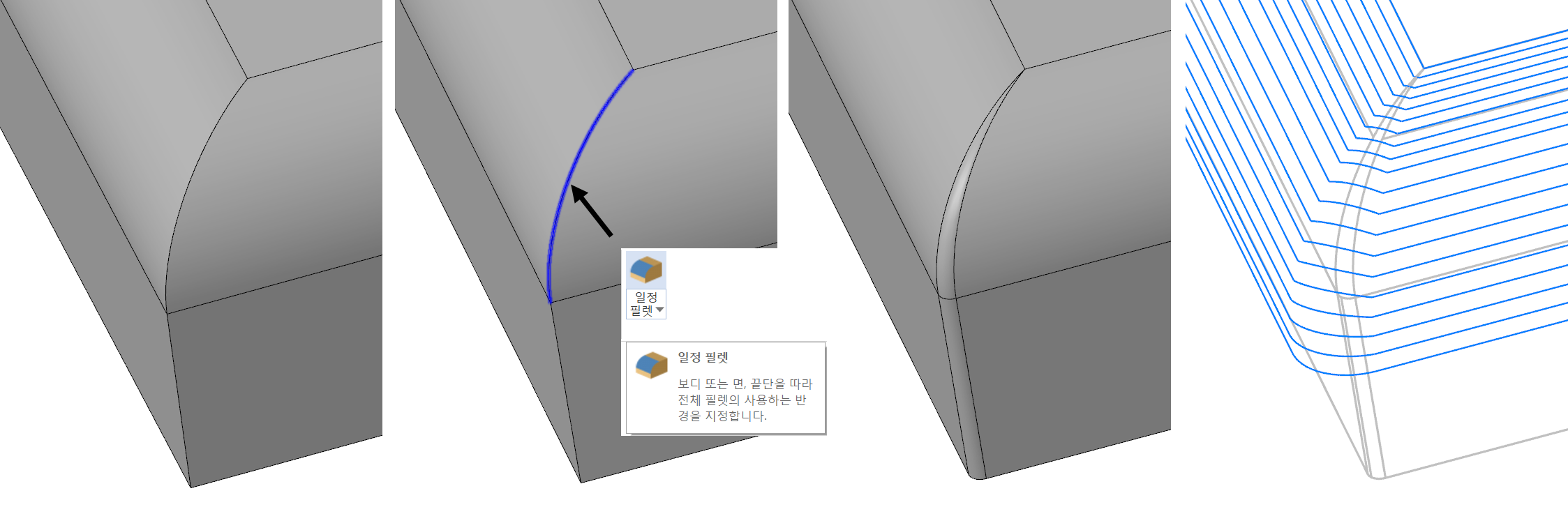
우선적으로 R8 필렛값의 10분1 기준 0.8값으로 모서리 필렛을 실시합니다.
그리고 다시 이 코너 필렛면을 포함한 8개요소(이때 코너 필렛 부분은 자동 선택되지 않습니다.)을 선택하여 면방향 가공경로를 재생성하면 마치 등고선 형태(계속 이어지면서 경로 생성) 경로가 생성됩니다.
* 여기서 필렛값의 10분의 1이라는 기준은 특별한 기준이 없으므로 임의적인 값입니다.
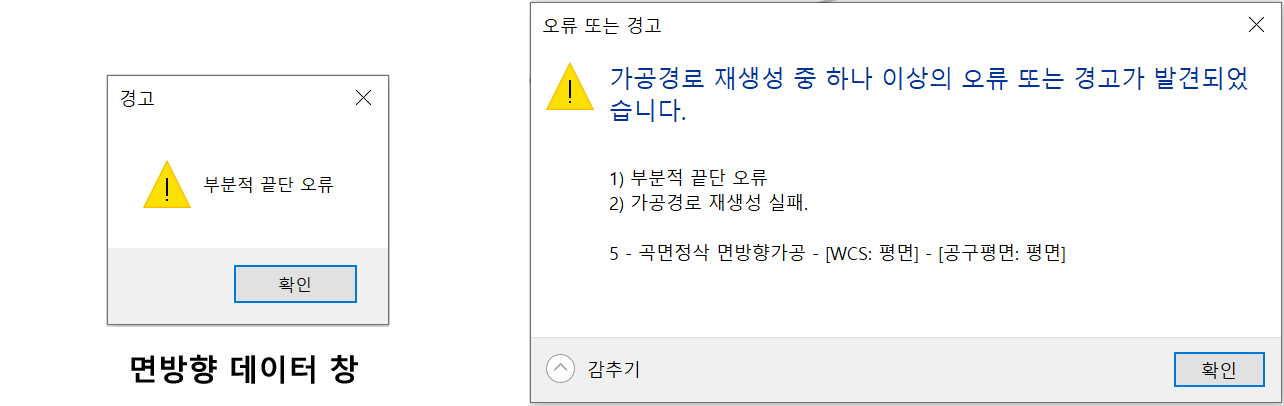
더 작은 값을 주면 원본 형태에 좀더 가깝게 유지되지만 통상 90도 코너에서 10분의 1 이하 값을 주면 아래와 같은 경고 메세지와 함께 경로가 생성 되지 않습니다.
사실 원칙적으로 생각하면 유효하게 면방향 경로가 생성될려면 맨처음 동일한 값으로 코너부 까지 필렛처리 형태가 기본적인 형태가 됩니다.
* 물론 설계자 의도가 포함될수 있어 사전에 확인이 필요합니다.
이때 생성된 가공경로가 약간 꺽이는 형태(각진)을 유지하는데 이것은 코너 필렛값이 작아서 발생하는것으로 처음 모서리부분(코너 말고) 필렛값에 준하게 필렛처리 되어야 면방향 가공경로가 부드럽게 이어진 형태로 생성됩니다.
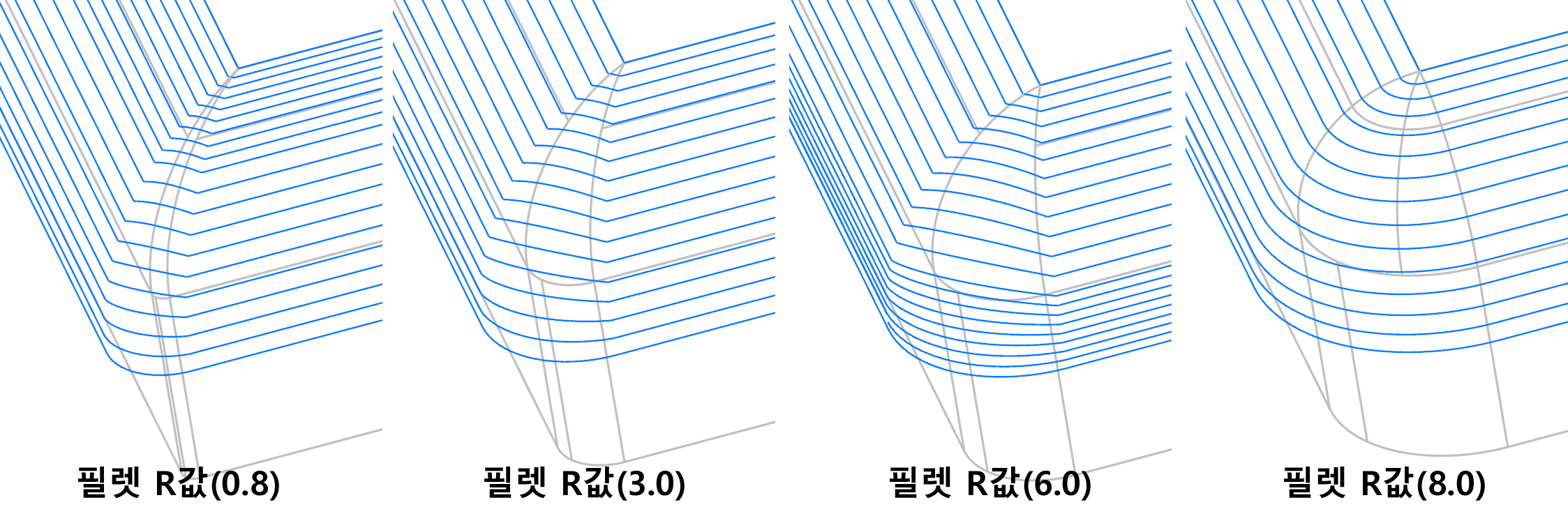
그러므로 이러한 각진 코너가 있는 필렛부분을 면방향 가공경로 로 생성하여야 한다면 코너부에 적절한 필렛처리를 하여 연속적인 경로 생성이 생성되도록 유도 하거나 아니면 원 처음처럼 각각의 곡면을 분리하여 경로가 생성되도록 하여야 합니다.
* 사실 여러번 말씀드리지만 이러한 경우(가공물 형태)에 반드시 면방향 가공경로를 써야 하는 법은 없습니다.
저는 등고선 가공경로를 적용하는것을 권장 합니다.
또한 이것이 내경 필렛인 경우에 또 달라지는데 내경의 경우에는 필렛값의 2분의1 정도의 값을 주어야 면방향 경로가 생성됩니다.

* 내경의 경우는 필렛값(R8.0)의 2분의 1 인 R4.0 정도 주어야 경로가 생성되며 실직적으로는 동일한 R값인 8.0 정도 주어야 안정적인 면방향 가공경로가 생성됩니다.

이러한 문제점이 있으므로 이러한 각진 코너가 있는 필렛 부분에는 면방향 가공경로 보다 다른 가공경로를 적절히 적용하여 사용하는것을 권장 합니다.
* 다만 단 방향으로 이루어지는 경로의 경우는 크게 문제시 되지 않는 경우도 있으므로 해당 가공물 형태에 따라 진행하셔야 합니다.
'마스터캠 2021 기능 교육 자료(초안) > 마스터캠 2021 활용 소소한 팁' 카테고리의 다른 글
| 홀, 윤곽 가공경로 "특정위치 내용변경"에 관하여-2 (0) | 2026.05.23 |
|---|---|
| 홀, 윤곽 가공경로 "특정위치 내용변경"에 관하여-1 (0) | 2026.05.17 |
| 3D 곡면 가공경로(면방향) 적용시 UV방향 적용에 관련하여(UV오버플로우).-4 (1) | 2026.01.19 |
| 3D 곡면 가공경로(면방향) 적용시 UV방향 적용에 관련하여(UV오버플로우).-3 (2) | 2026.01.16 |
| 3D 곡면 가공경로(면방향) 적용시 UV방향 적용에 관련하여(UV수정).-2 (1) | 2026.01.13 |