

이번에는 마스터캠 2021부터 새로 추가된 기능인 어드밴스 드릴(Advanced Drill)에 대하여 설명하겠습니다.
마스터캠에서는 드릴공정(드릴/카운터보어(G81), 칩 브레이크(G73), 팩드릴(G83))을 지원합니다.
* 버전에 따라 지원되는 모따기 드릴이나 프로드릴등 은 일단 제외 합니다.
이러한 드릴 싸이클의 특징이 고정 이송 사이클 형태(이송 조건이 가공구간 내 동일하게 적용)이라 1개 이송형태가 고정적으로 유지되는 단점(?)입니다.
(사실 이러한 고정된 이송 싸이클 적용이 단점 이라기보다 장점에 속한다고 생각합니다.)
그러므로 난삭재 또는 가공깊이가 긴홀(Deep hole) 가공 시 칩 배출문제나 공구 마모 또는 특정 가공물(형태)에 따라 가변적으로 적용하기 어려운 점이 있습니다.
이러한 문제를 해결하기 위하여 해당 홀의 가공정의를 가변높이값 별로 구분하여 여러 개 가공정의(이송형태가 다른)를 생성하거나 별도의 매크로(Macro) 프로그램 또는 매크로 기능(사용자 드릴)이 포함된 별도의 포스트를 제작하여 사용하기도 하는데 이는 그때그때 가공 형태에 따라 수정(별도 생성)하여 사용하여야 한다는 단점이 있습니다.
* 제일 큰 문제는 해당 매크로 사용자가 출타(?) 하여 사전 매크로에 대한 지식이 없는 다른 작업자가 접근 하기 어려운 점 등이 있습니다.
그래서 마스터캠 2021 부터 신규 추가된 기능이 어드밴스 드릴(Advanced Drill)입니다.
이 새로운 기능에 대하여 설명하기 이전에 이전드릴 고정사이클의 이송 형태와 어드밴스 드릴 가공정의와 차이점에 대하여 간단히 설명하겠습니다.
먼저 아래와 같은 가공물이 있습니다.

드릴공정의 예의 종류는 아래와 같습니다.
* 예제로서 모든 드릴 이송 형태는 "칩 브레이크(G73)"으로 통일하며 실제적으로 적용되는 공정이 아닌 가공정의 설명에 치중한 가공경로를 사용합니다.
#1 : 깊이 H80.0의 홀 가공을 "칩브레이크"형태로 이송 합니다.
#2 : 깊이 H40.0의 파일롯홀(가이드 형태 짧은 길이 홀)이 있어 드릴공정 시작 높이 R점 복귀(이송높이 : Z8.0)에서 빠른 이송속도로 실 가공 시작 높이(Z-40.0) 진입 후 칩 브레이크 드릴 공정이 진행 후 R점 복귀하기를 원합니다.
#3 : 가공물 중간(Z-20.0 ~ Z-40.0)의 빈공간(미 절삭구간)이 있어 처음 R점 복귀(이송높이 : Z8.0)에서부터 칩브레이크 이송 후 Z-20.0까지 관통 후 Z-60.0(두 번째 가공 시작높이)로 빠른 이송 후 다시 Z-80.0까지 칩 브레이크 진행 후 다시 R점 복귀하기를 원합니다.
#4 : 가공물 관통홀 공정인데 가공 소재 관통(Z-80.0 OR Z-40.0)시점에서 진행한 칩 브레이크 공정의 팩값을 가변 하길 원합니다.
(관통 시 소재 하단면 훼손 또는 절삭열 집중으로 소재 탄화 방지용)
위와 같은 공정을 일반적인 칩 브레이크(G73) 가공정의 와 어드밴스 드릴 가공정의 이송형태 차이점을 살펴보겠습니다.
#1 관통홀
일반적인 칩 브레이크(G73) 드릴공정은 일정한 팩(Q)값에 기준하여 전체적인 가공 깊이 구간에 이송이 일정하게 이루어집니다.
어드밴스 드릴공정은 사용자 설정에 따라 각 깊이별로 팩(Q) 값을 가변(깊을수록 작게) 적용되어 이송이 이루어집니다.
#2 선 파일롯(가이드) 홀 적용
일반적인 칩 브레이크(G73) 드릴공정은 절삭이 안 이루어지는 Z-40.0까지 지정된 팩(Q) 값 이송을 동일하게 한 후 Z-80.0까지 계속 동일한 팩(Q) 값을 유지한 후 R점 복귀합니다.
* 다만 해당드릴공정을 1개 홀에 1개 가공정의를 적용하면 (다수 홀 체인 선택 불가) 비슷하게 생성 가능합니다.
어드밴스 드릴공정은 해당 파일롯홀 구간을 빠르게 이송한 후 실 가공깊이인 Z-40.0부터 칩 브레이크 드릴공정을 실행 후 R점 복귀합니다.
* 어드밴스 드릴의 경우 동일한 형태의 홀을 1개 또는 다수의 홀을 선택 가능합니다.
#3 가공 구간 중간에 빈 공간이 있는 경우
일반적인 칩 브레이크(G73) 드릴공정은 중간의 미절삭 구간이 있는 것과 관계없이 전체 가공구간에 걸쳐 동일한 팩(Q) 값으로 이송 후 R점 복귀합니다.
* 사실상 드릴 고정 사이클은 최초높이와 최종 높이값만 적용이 가능하므로 중간의 특정 구간을 지정할 수 없습니다.
어드밴스 드릴공정은 최초 R점 복귀 높이에서 첫 번째 소재 관통 깊이(Z-20.0)까지 팩(Q) 값 이송 후 빠르게 Z-60.0까지 이송후 다시 Z-80.0까지 팩(Q)값 이송 후 R점 복귀합니다.
#4 소재 관통 깊이에서 팩(Q) 값 변동 여부
일반적인 칩 브레이크(G73) 드릴공정은 현 가공깊이값에 관계없이 전체 가공깊이 구간 전체에 걸쳐서 동일한 팩(Q) 값으로 이송합니다.
어드밴스 드릴공정은 소재 관통하기 전 깊이위치에서 앞서 팩(Q) 값과 다르게 팩(Q) 값을 조절이 가능합니다.
* 사실 이것은 #1 경우와 사실 동일한 경우이지만 별도로 분류합니다.
이 외에도 특정상황에서는 일반적인 드릴 고정 사이클 보다 불편한 경우도 있습니다.
아래와 같이 계단별로 최초 진입 높이값이 다르지만 최종 가공 깊이값은 동일한 다수의 홀 가공경로를 일반 드릴 싸이클로 생성하면...
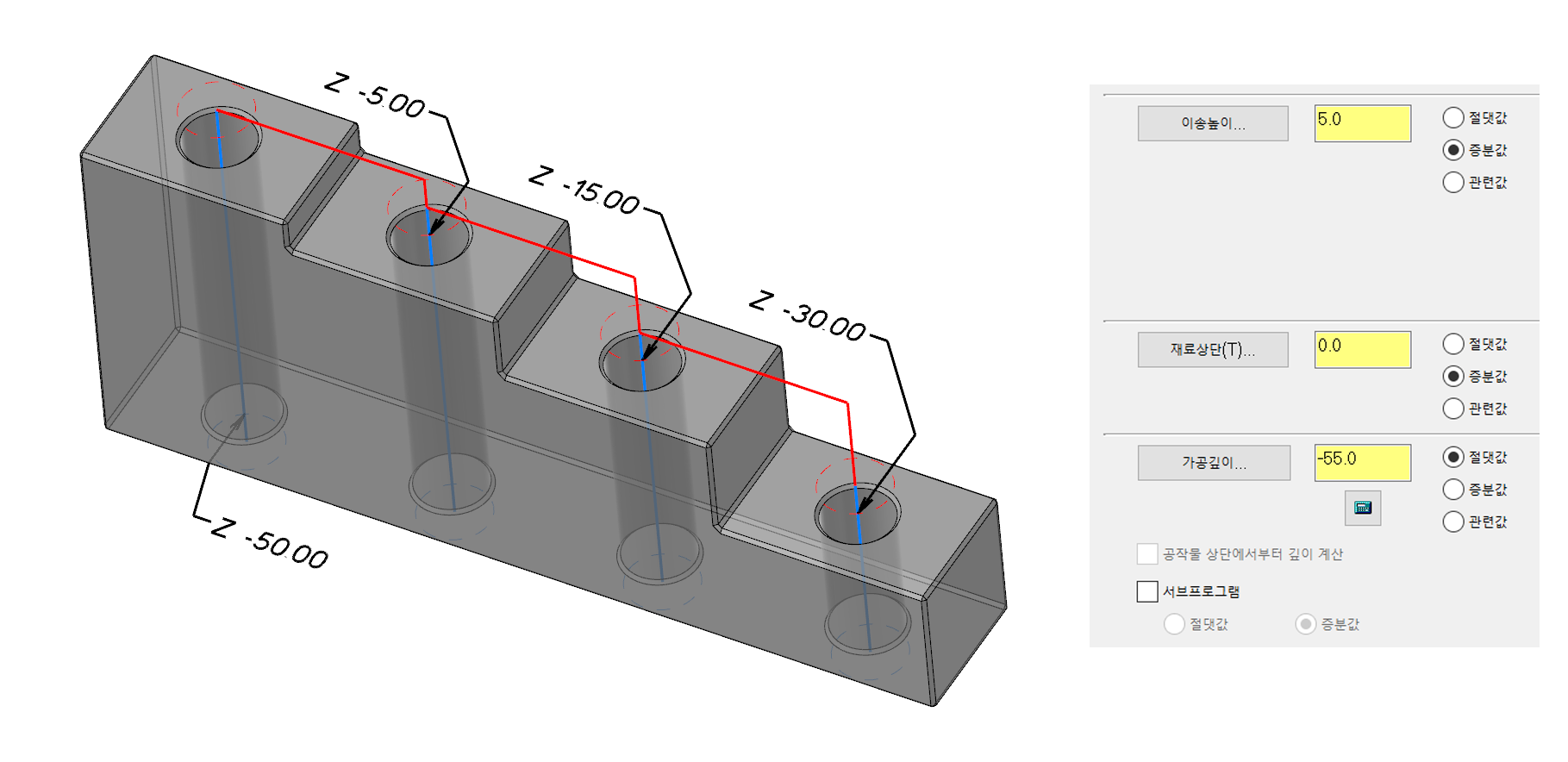
* 위 드릴 가공정의는 해당 홀위치 점체인을 각 진입높이값(계단별)에 생성하여 증분값으로 지정한 경우입니다.
이것을 기본적인 어드밴스 드릴 가공정의를 적용하면 아래와 같이 생성됩니다.

* 기본적으로 어드밴스 드릴은 다수의 홀을 1개의 가공 구간(Segment : 세그먼트)의 파라미터 값을 적용하므로 최초 진입 까지는 재료상단 높이를 증분값 적용으로 적절히 사용이 가능하나 각 홀의 가공 깊이값이 1개의 가공구간값에 의존하므로(증분값 적용) 제일 깊은 홀 이외 다른 홀은 계단 높이값에 따라 오버된 상태로 그대로 생성됩니다.
(다시 말씀드려서 어드밴스 드릴은 1개의 가공정의에 1개의 가공깊이값만 적용 가능합니다.)
그래서 이러한 진입 높이값이 다른 다수의 홀 가공경로를 어드밴스 드릴으로 생성 시 각홀(가공 구간이 틀린) 별로 어드밴스 드릴 가공정의를 각각 생성하여야 합니다.
(물론 각 가공정의 가공구간(세그먼트) 값도 각각 지정하여야 합니다.)
그래서 각홀 마다 다르게 어드밴스 드릴 가공정의를 선택한 후 각각 다른 가공구간(세그먼트)을 설정해 주어 생성하면 어느 정도 나쁘지는 않게 생성됩니다.

* 특이점은 그래도 각 홀 진입위치 까지는 높이별로 급속이송으로 이송되어 실제 가공구간만 칩 브레이크 이송을 한다는 점입니다.
더불어서 위 예제는 링크 파라미터의 재료상단 값을 절댓값으로 할 경우 적절한 이송형태로 생성되지만 만일 증분값으로 지정하면 각 홀의 진입 높이위치 간 이송이 최단선으로 지정되므로 실제 사용 시 소재와 공구 충돌이 우려되는 경우가 있으므로 주의하셔야 합니다.

그러면 해당 어드밴스 드릴 가공정의에 대하여 살펴보겠습니다.

* 어드밴스 드릴 가공정의는 위와 같은 가공경로 관리자창에서 마우스 우클릭 하여 표시되는 옵션 메뉴창에서 "밀링 가공경로" - "어드밴스 드릴"을 선택하거나, 상단 리본바의 "2D" 메뉴의 홀생성 항목의 "어드밴스 드릴" 아이콘을 선택합니다.
그러면 먼저 가공경로 홀 정의 기능창이 표시되며 형상 항목에서 해당 홀 위치를 선택합니다.
(이 항목은 일반적인 홀 가공경로 시 선택하는 요소와 차이점이 없습니다.)
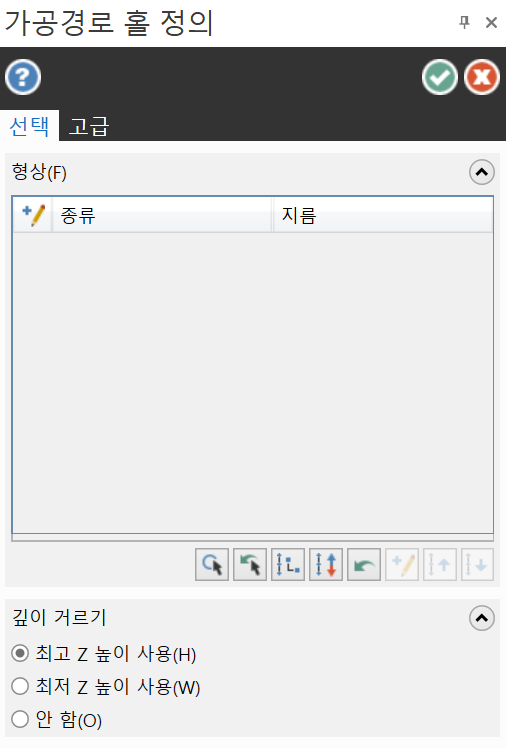
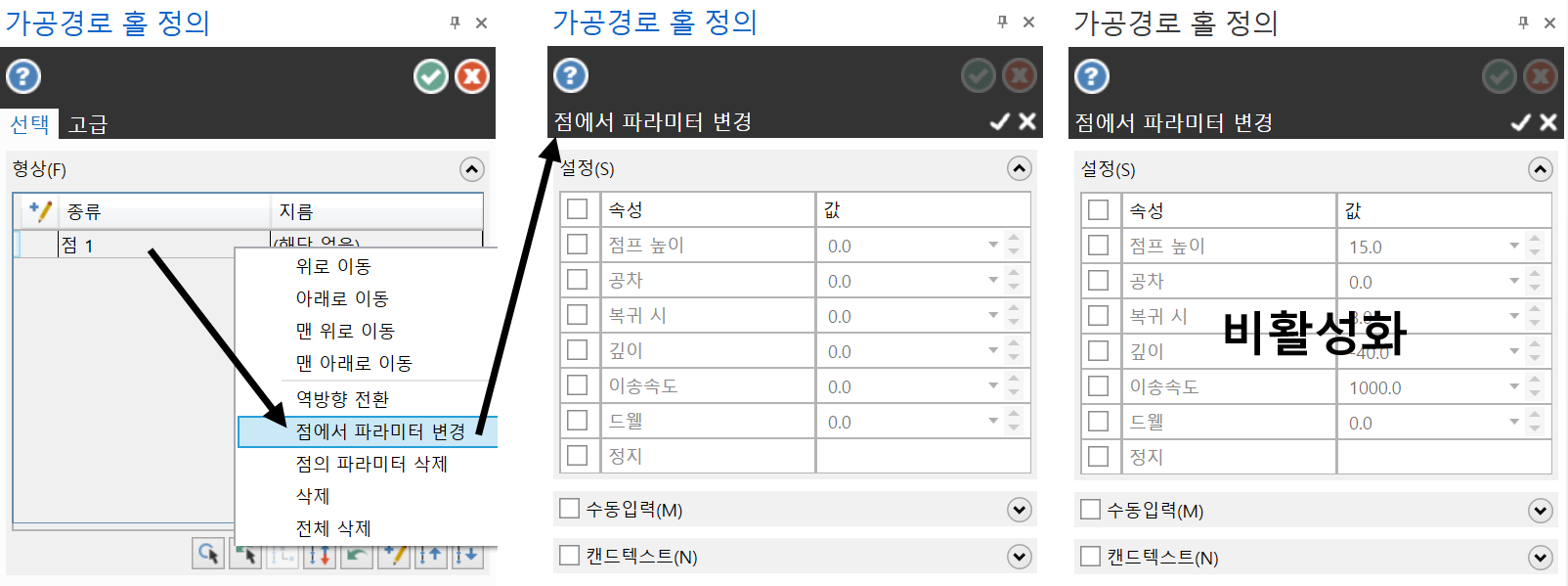
* 다만 일반적인 드릴공정(고정 사이클)에서 선택된 점의 파라미터값 변경이 먹히지만, 어드밴스 드릴에서는 점에서 파라미터 변경 항목에 임의값을 넣어도 해당 가공경로가 생성되면 전부 비활성화됩니다.
* 여러 공통드릴 파라미터 항목이 있어 어드밴스 드릴 전용 항목만 설명하겠습니다.
* 참고로 해당 가공정의 공구 항목의 절삭 조건은 사실상 무용지물입니다.
(공구 회전수와 이송속도를 필수로 어드밴스 드릴 절삭 파라미터(세그먼트 항목)에 입력하기 때문에....)
어드밴스 드릴 절삭 파라미터 항목

① 깊이별 세그먼트 항목 입력
이 부분이 실제적인 어드밴스 드릴의 각 깊이별(세그먼트) 절삭조건을 입력하는 영역입니다.
* 신규 세그먼트를 입력하려면 삽입될 칸의 아래칸에 커서를 위치한 상태에서 항목 우측 하단의 (추가"+") 버턴을 선택해 클릭하시면 됩니다.
또는 삽입하고자 하는 위치 아래칸을 선택한 후 마우스 우클릭 하면 표시되는 삽입 메뉴에서 세그먼트 삽입을 클릭합니다.
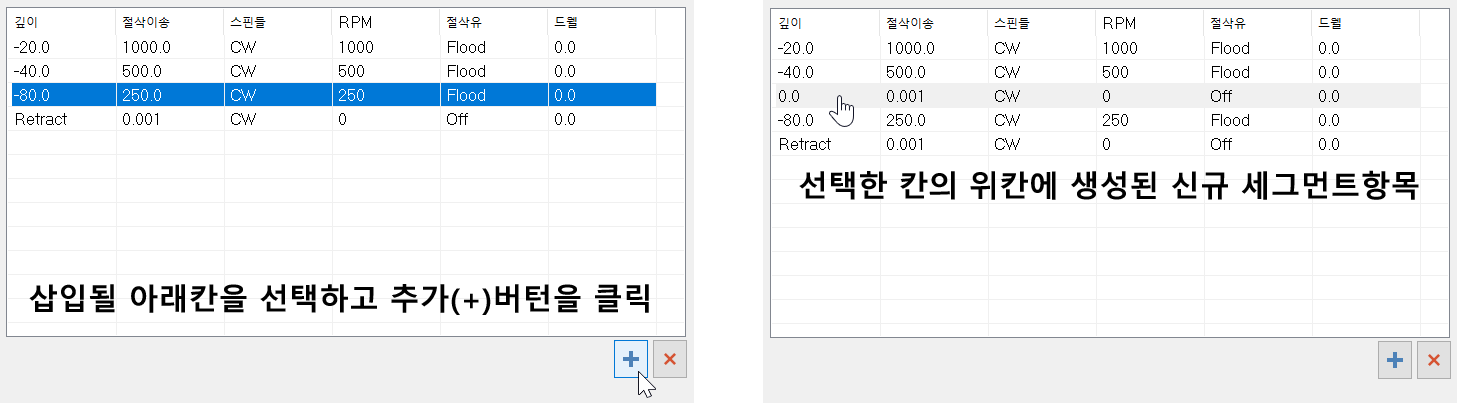

* 세그먼트 삭제는 해당 세그먼트칸을 선택한 후 삭제 "X" 버턴을 클릭하시면 됩니다.
또는 삭제하고자 하는 칸을 선택한 후 마우스 우클릭으로 세그먼트 삭제 메뉴를 클릭합니다.
세그먼트 항목

깊이 (Depth)
세그먼트(구간) 별 최종깊이값을 입력합니다.
* 참고로 Z값인데 기본적으로 선택한 홀 체인(점체인 요소 같은.. 등등)의 높이값에서 증분값 적용으로 시작하는 것으로 구간별 깊이값을 입력하는데 점차 마이너스방향(-)으로 한 방향으로 진행하는 것을 원칙으로 하지만 중간의 마이너스 플러스 값을 혼합해 입력이 가능합니다.
(주의 사항 기존적으로 선택한 홀 체인요소의 높이값에서(Z0.0에서 상대적으로 증분 됨) 증분 되기 때문에 경우에 따라서 Z0.0이 아닌 홀 체인요소를 선택한 경우 그 체인요소의 높이값에서 증분 된다는 것을 주의하셔야 합니다.)

*위 이미지처럼 #1,2번 홀이 있는데 홀위치 선택 점요소의 높이값이 Z0.0, Z-15.0 이면 어드밴스 드릴 세그먼트 가공깊이값이 -50.0 이면 각각 가공깊이가 #1홀 = Z0.0 ~ -50.0, #2홀 = Z-15.0 ~ Z-65.0가 됩니다.
그러므로 경우에 따라 단순하게 절댓값으로 링크 파라미터 값이나 깊이값을 입력한다고 그 값이 그대로 적용되는 것이 아니고 선택한 홀 위치 선택 점요소의 높이값에서부터 증분 적용됩니다.
*시작 홀 위치 높이값은 가공정의 생성 시 처음 가공경로 홀 정의 시 선택한 점요소, 원호 중심점, 도형요소 접점등등에 따라 달라집니다.
그렇지만 만일 세그먼트 값이 플러스/마이너스(+/-) 값이 혼용되는 경우 주의 사항이 있습니다.
세그먼트에 입력된 값은 가공경로 홀위치 선택한 체인요소의 높잇값에 좌우되어 증분되므로(세그먼트 앞의 값에 대비하여 증분되는것이 아니고 항상 홀위치 선택한 체인요소 높이값 기준 증분됩니다.) 높이값 계산 오류가 발생할 확률이 높습니다.
(가능한 마이너스 값으로 반대 방향(플러스)으로 이송될 때 플러스값을 입력하지 말고 증분 된 동일한 마이너스값으로 계산하여 입력하시기 바랍니다.)
예로서 아래와 같은 세그먼트 값을 입력 시 홀위치 체인요소 높이값이 Z0.0이라고 전제한 경우.

어드밴스 드릴 세그먼트 단계값을 -40.0, 30.0, -10.0, -30.0, 복귀 이렇게 정의한 경우 현재 홀위치 선택 점요소 높이값(Z0.0)에 기준하여 증분 된 값 -40.0, 30.0, -10.0, -30.0R점복귀 3.0 이렇게 높이값이 배정됩니다.

그런데 홀위치 체인요소 높이값(Z-12.0)인 경우 동일한 어드밴스 드릴 세그먼트 값을 적용하게 되면 Z-12.0 값에 기준하여 증분 된 높이값으로 계산되어 각 -52.0, 18.0, -22.0, -42.0, R점복귀 -9.0으로 정의됩니다.
그러므로 홀 선택체인 높이값이 Z0.0이 아닌(주로 2D 도면에서 체인작업이 아닌 솔리드 형상 공작물 적용 시 발생할 수 있는 문제(?)입니다.) 경우 잠시 고려하여야 합니다.
이와 같이 어드밴스 드릴 세그먼트 항목 중 "깊이"항목은 각 해당드릴공정 구간별 이송거리(홀 위치 선택요소에 기준)를 증분값으로 입력되는 것을 알 수 있습니다.
* 맨 하단의 Rertact 항목은 현재 정의된 세그먼트 내용을 취소하고 R점 복귀점(링크 파라미터 이송높이값)으로 복귀하는 것을 말하는 것이며 해당 항목 명칭은 수정이 불가능하면 세그먼트 삭제도 불가능합니다.
세그먼트 하단은 무조건 Rertact 항목이 위치하면 Rertact항목 아래로 새로운 세그먼트 항목이 생성될 수 없습니다.
(이것 때문에 신규 삽입되는 세그먼트 위치 선택 시 무조건 하단 항목을 선택하여야 하는 이유입니다.)
절삭이송(Feed)
해당 세그먼트 구간의 절삭이송(G1)의 이송속도(Feed) 값을 입력합니다.
*기본값이 "0.001"로 되어 있는 이유는 우리(한국)에서 주로 쓰이는 분당 미터이송값(M/min)이지만 마스터캠 제작사인 CNC System사가 미국(인치단위계)이므로 단위계가 분당인치(ipm)인 경우 최소 단위값이 0.001이라 그런 것이므로 사실상 0.0 값에 가깝습니다.
그러므로 일반적으로 우리(한국)에서 사용하는 피드값(M/min)을 입력하시면 됩니다.
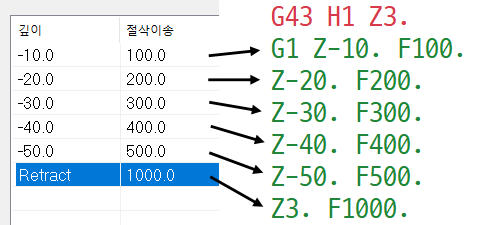
* 이송값이므로 "0.0" 또는 마이너스 값은 입력이 되지 않고 최대 0.001 ~ 12500까지 입력됩니다.
스핀들(Spindle)
절삭공구의 이송 중 회전방향 CW(시계방향), CCW(반시계방향), Off(회전중지)중 하나를 풀다운메뉴에서 선택 클릭 합니다.
*참고로 CW가 일반적인 절삭회전 방향(M3)이며 반대 방향은 CCW(M4), 회전중지는 Off(M5)입니다.

RPM
스핀들의 회전수(분당 회전수) 값을 입력합니다.
*기본적으로 RPM 회전수이라는 것은 회전을 하고 있는 상태를 말하므로 "0"이라는 회전수는 인정되지 않고 회전 정지 명령(M5)이 지령됩니다.
* 기본적으로 입력 가능한 숫자 범위는 0.0 ~ 5000까지 입력 가능하고 마이너스(-) 값은 입력 불가능 합니다.
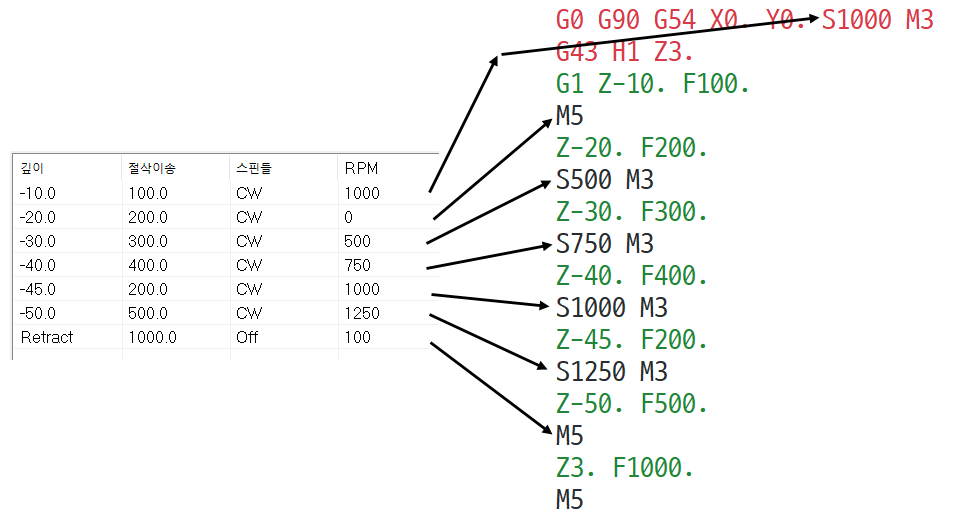
* 위 이미지처럼 RPM 값을 중간에 "0.0"를 입력하면 출력 데이터에 "M5"가 출력됩니다.
* 그렇지만 주의 사항으로 가능한 스핀들을 회전 중지 하여야 할 경우에는 스핀들 항목에서 "off"기능을 사용하길 권장합니다.
(기본적으로 RPM은 회전되고 있다는 전제하에 작동되는 것이라..)

* 만일 위와 같이 RPM값을 2번 이상 "0.0"를 입력하면 RPM 지령 자체가 오류 나는 문제(버그인가?)가 발생합니다.
* 그와 동시에 RPM 항목은 회전 지령에 대하여 스핀들 항목에 종속되어 만일 RPM 회전수 지령을 해도 스핀들 항목에 "off"를 적용하면 "M5"지령으로 RPM 지령이 무시됩니다.
절삭유(Coolant)
해당 어드밴스 드릴 공정 중 절삭유 적용여부를 정의합니다.
기본적으로 해당 마스터캠 머신정의 절삭유 설정에 따른 절삭유 선택 항목 중 선택합니다.
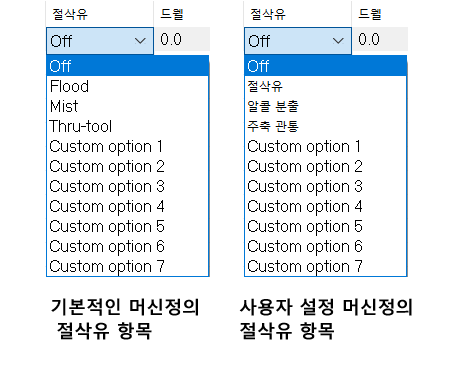
일반적으로 "off" (절삭유 미사용), "Flood" (절삭유 사용)중 하나를 선택합니다.

* 위 이미지에서 출력되는 절삭유 관련 지령 코드는 해당 마스터캠 머신정의 절삭유 설정 또는 출력에 사용되는 포스트(post)의 절삭유 출력 M코드 설정에 따라 틀립니다.
드웰(Dwell)
해당 세그먼트(구간)가 시작하는 높이값에서 일시정지(이송 동작만) 상태의 시간값을 초당 천분의 일 값으로(1초는 1,000) 출력됩니다.
드웰(G04) 지령은 지령되는 위치에서 일시정지 합니다.
일반적으로 G04 출력이므로 "P"지령으로 출력되면 1초는 1,000 단위(예로서 : 2초는 P2000값 지령)로 지령됩니다.

* 주의 사항 : 이것은 경우에 따라(포스트 G04 출력 설정에 따라) 다르게 출력되는 경우가 있으므로 출력 후 반드시 확인 바랍니다.
* P값의 소수점 첨부 여부 확인 바랍니다.
* 해당 세그먼트 구간 처음에 적용되는 형태 인지라 사실상 해당 세그먼트 종료 후 일시정지 하려면 다음 세그먼트항목에서 드웰 지정을 해야 합니다.
다음 내용은 다음 기회에.....
'마스터캠 2021 기능 교육 자료(초안) > 마스터캠 2021 활용 소소한 팁' 카테고리의 다른 글
| 마스터캠2021를 활용한 어드밴스 드릴(Advanced Drill)의 사용법에 관하여 -3(가공정의 생성) (1) | 2025.09.05 |
|---|---|
| 마스터캠2021를 활용한 어드밴스 드릴(Advanced Drill)의 사용법에 관하여 -2(파라미터 설명) (3) | 2025.08.30 |
| 마스터캠 2021를 활용한 언더컷 형태 곡면 3D 가공경로 생성 방법중 한가지 예..-2 (4) | 2025.08.19 |
| 마스터캠 2021를 활용한 언더컷 형태 곡면 3D 가공경로 생성 방법중 한가지 예..-1 (3) | 2025.08.18 |
| 마스터캠 2021를 활용한(?) 백 카운터보어(백 보링) 커터 사용법에 대하여 (8) | 2025.08.10 |