

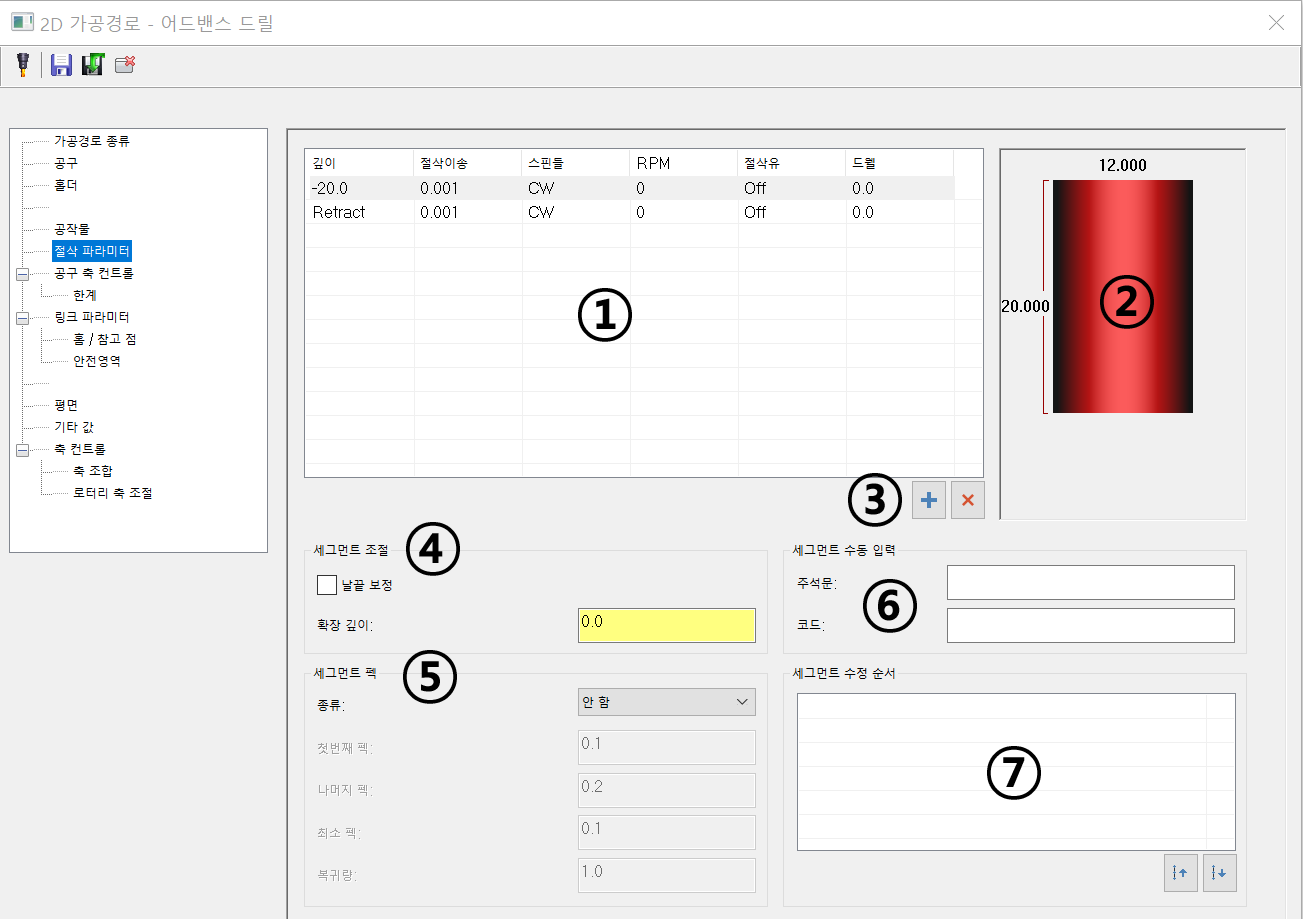
이번에는 저번에 이어서 어드밴스 드릴의 기능에 대하여 알아보겠습니다.
② 입력된 세그먼트 깊이값 전체표시
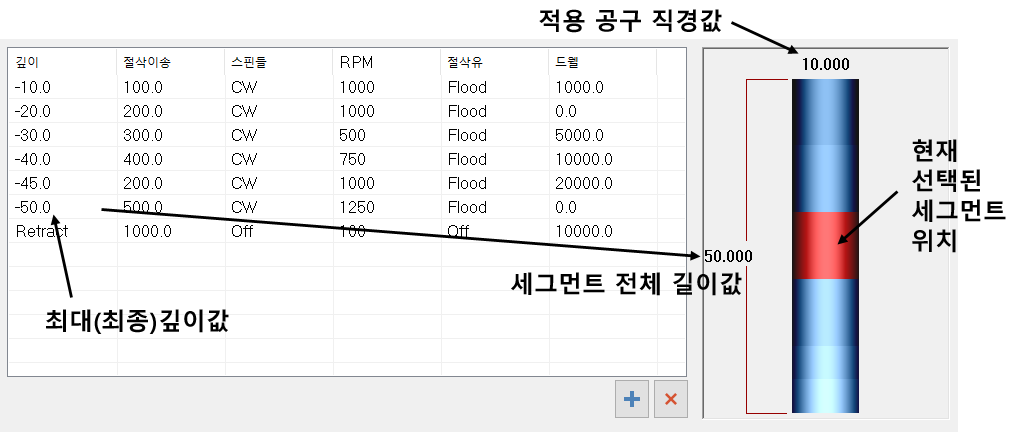
해당 세그먼트 항목에 입력된 깊이값 별로 전체 가공 깊이값에 대비하여 해당 세그먼트의 위치를 시각적으로 보여 줍니다.
* 간단히 전체 세그먼트의 최대 깊이값과 그중 선택한 세그먼트의 깊이값에 따른 위치를 시각적으로 표시합니다.
③ 세그먼트 입력, 삭제 버턴

선택한 세그먼트 항목 위칸에 새로운 세그먼트 항목을 생성 합니다.

선택한 세그먼트 항목을 바로 삭제 합니다.
(되돌림(UNDO)이 안됩니다.)
④ 세그먼트 조절
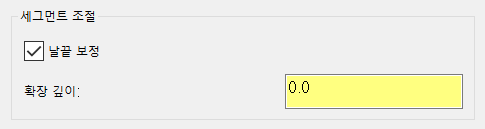
날끝 보정
드릴 가공정의 링크 파라미터의 드릴 깊이 계산기와 동일한 역할을 합니다.
* 다만 적용 공구의 직경값 대비 날끝 기울기값(118도 : 공구정의에 따라감)에 따른 관통 거리값이 그대로(소수점 자리까지) 적용되어 자동 연장 됩니다.
확장 깊이
현재 정의된 드릴 가공 깊이(날끝 보정 적용 시 함께 포함)에 더하여 확장되는 깊이값을 해당 끝점에 증분값으로 적용됩니다.
*주의 사항 일반적인 드릴 가공정의 처럼 확장(예로서 현재 깊이에서 2.0 정도 더 연장(확장)되길 바란다고 2.0을 입력하면 반대로 2.0만큼 축소됩니다.)하려면 현재 최대 가공깊이값에 연산적으로 더해지는 값을 입력해야 합니다.
예로서
가공깊이 -20.0 으로 세그먼트 정의된 어드밴스 드릴 가공정의에 날끝 보정을 적용 시(10 Ø 118도 드릴 기준 확장된 깊이(-3.004))가 최대 가공깊이값에 더해져서 확장됩니다.
-20.0 + -3.004 = -23.004로 정의됨
그런데 만일 여기에 확장 깊이값이 입력되어 있으면 위 최종 가공깊이값(-23.004)에 확장 깊이값이 덧셈 계념으로 더해집니다.
예 : 현재 -23.004 인데 확장 깊이값이 2.0으로 입력되면 -23.004 + 2.0 = -21.004가 됩니다.(주의요망)
그러므로 좀더 가공깊이를 연장(Z -방향)한다면 마이너스값(-)을 입력하여야 합니다.
즉 -2.0 만큼 더 확장하고 싶으면 확장 깊이값을 -2.0으로 입력하여야 -23.004 + -2.0 = -25.004가 됩니다.
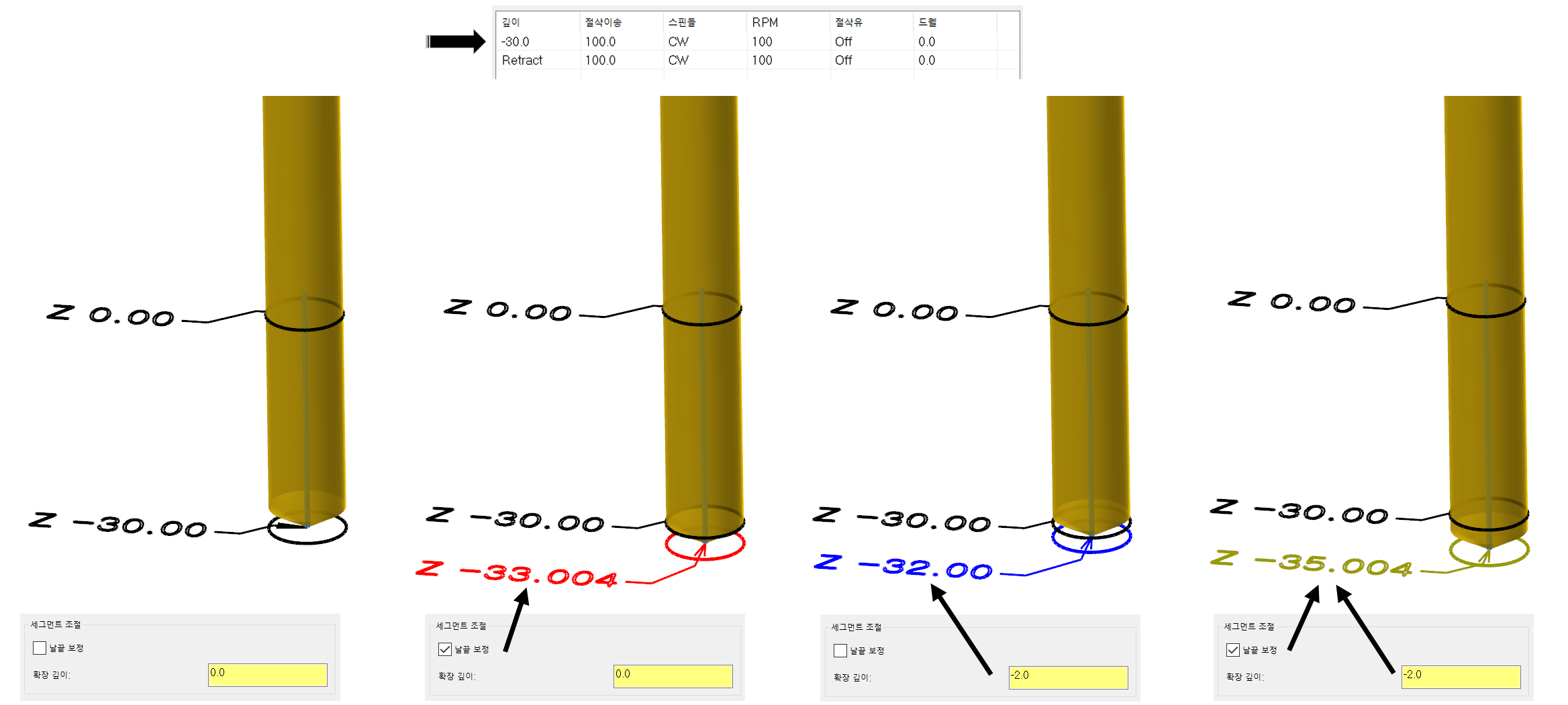
그러므로 드릴 공정 중 관통 형태인데 일반적으로 날끝보정(가공깊이 계산기)을 통하여 완전 관통홀(드릴 날끝 형태 길이 보정)의 가공깊이를 정하는데, 여러 가지 이유로 좀 더 연장되어 가공깊이를 정의하고 싶은 경우 확장 깊이값에 추가 연장 깊이값을 입력하시면 됩니다.
* 주의 사항
이 세그먼트 조절값(세그먼트 팩, 세그먼트 수동입력 포함)은 각 세그먼트 항목별로 각각 지정을 해주어야 합니다.
* 세그먼트가 여러개 인데 마지막이 관통 깊이이면 마지막 세그먼트에만 위 세그먼트 조절값을 설정해주어야 합니다.
즉 이 세그먼트 조절값을 입력하면 그때 선택 중인 세그먼트에만 적용됩니다.
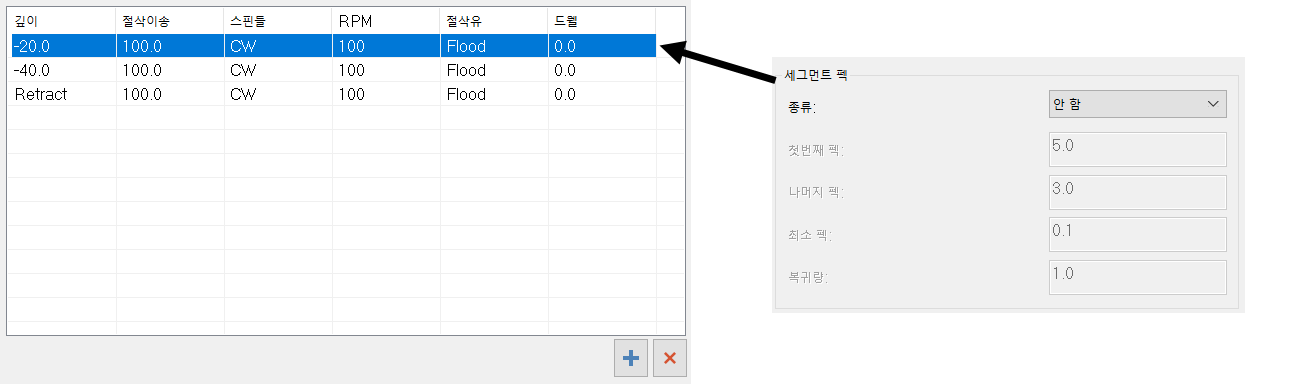
⑤ 세그먼트 팩
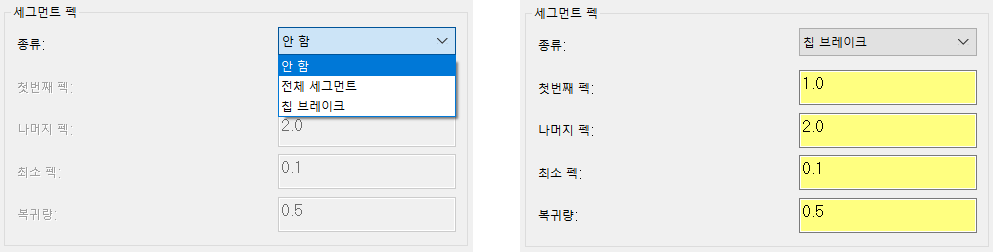
선택한 세그먼트 항목당 적용되는 팩(peek)값 설정 항목입니다.
선택할 수 있는 팩 항목은 3가지입니다.

안 함
말 그대로 드릴 이송형태가 연속적인 G81(Drill/Counterbore) 이송형태로 생성됩니다.
그러므로 세그먼트 팩기능이 없는 관계로 파라미터값이 전부 비활성화됩니다.
전체 세그먼트
약간 의미전달이 어렵지만 일단 선택한 해당 세그먼트 구간 내에서는 지정된 팩값으로 해당 세그먼트 구간내에서 이송됩니다.
* 즉 팩이송 후 복귀하는 위치가 우리가 흔히 아는 R점복귀(이송높이값)가 아니고 해당 세그먼트의 최소(시작점) 값이 됩니다.
이것을 살펴보면...
우선 아래와 같이 2개 세그먼트가 있습니다.
하나는 0.0~-20.0까지 세그먼트 팩 "안 함"이며, 또 하나는 -20.0~-40.0까지 세그먼트 팩 "전체 세그먼트" 선택한 것입니다.
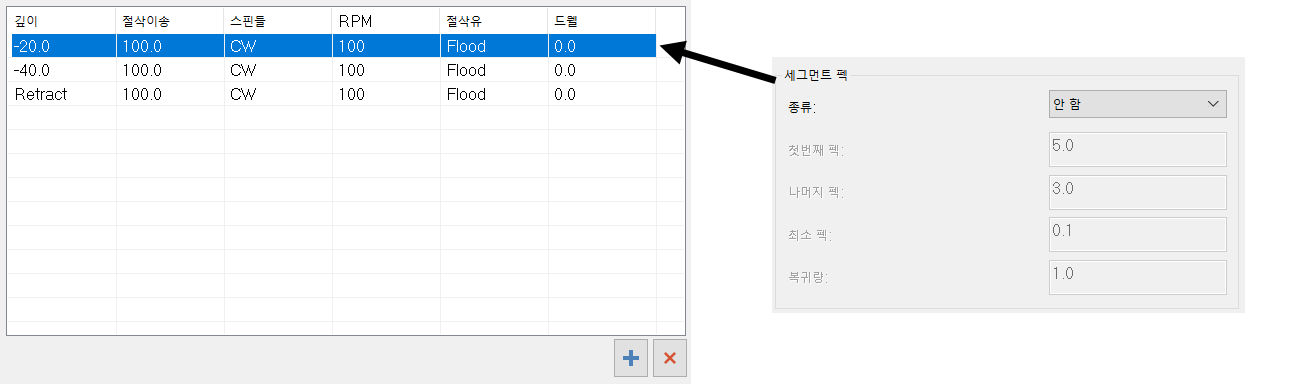

그러면 어드밴드 드릴 이송형태는 아래와 같습니다.
* 특이점은 2번째 세그먼트부터 팩이송 형태가 이루어지는데 2번째 세그먼트 구간(-20.0~-40.0)내에서만 팩이송이 됩니다.
(자세히 보시면 팩이송 후 복귀 할 때 가공홀에서 나오는 것(R점 복귀)하는 것이 아니고 해당 세그먼트 구간 최소깊이값(-20.0)까지만 복귀 이송을 합니다.)
(그러므로 깊은 홀(특히 소구경)의 경우 복귀 시 드릴 공구 이탈 방지가 가능하며 경우에 따라 절삭유 유입에 유리한 점이 있을 수 있습니다. (공구 특성(주축 절삭유 적용 여부)에 따라 고민하셔야 합니다.)
이것은 1번째와 2번째 모두 세그먼트 팩이송을 적용한다고 해서 일반적인 R점 복귀 이송이 안되며 각각 세그먼트 구간 내에서 복귀 이송이 실행됩니다.
그래서
이번에는 1,2번째 세그먼트 동일하게 세그먼트 팩 항목을 적용하였습니다.
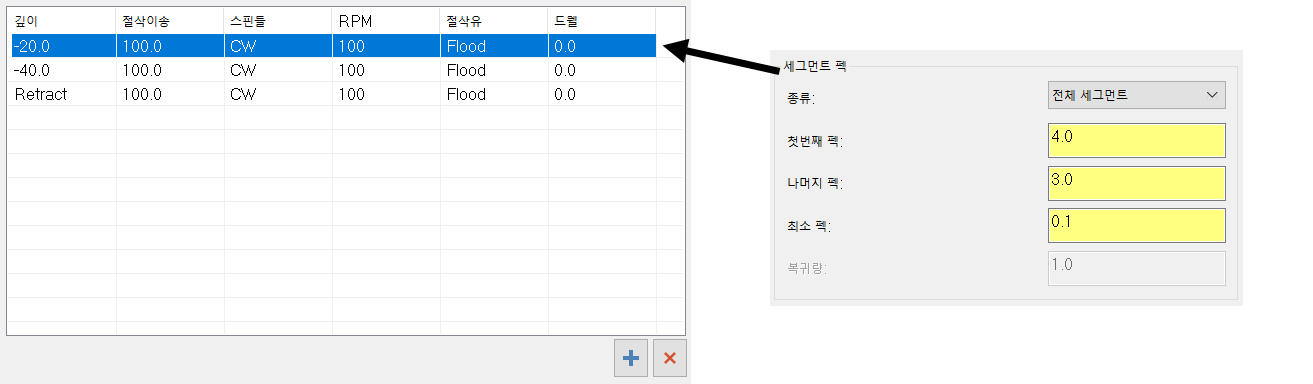
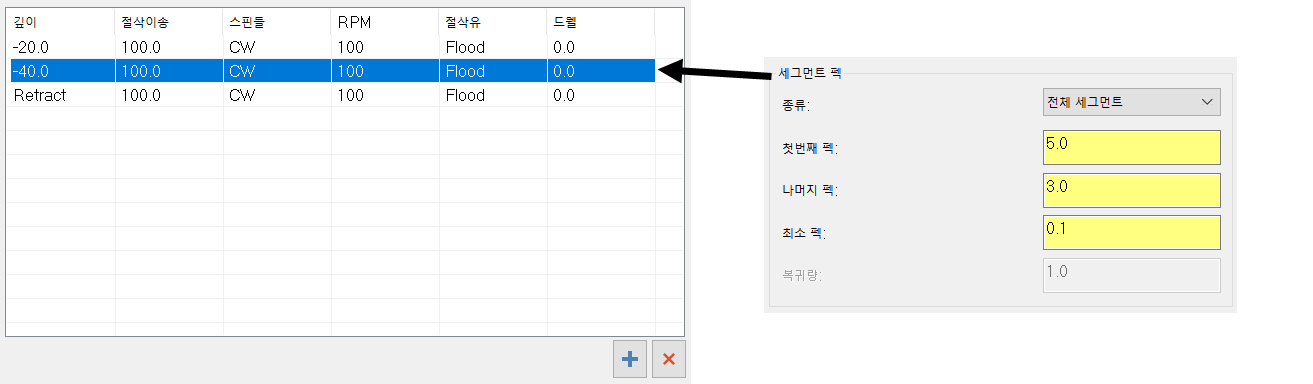
그러면 각각의 세그먼트 내에서 팩 이송을 하는 것을 볼 수 있습니다.
칩 브레이크
칩 브레이크는 이름 그대로(G73) 이송형태로 해당 세그먼트 구간 내 적용됩니다.
* 아까 전체 세그먼트와 달리 이것은 칩브레이크(G73) 형태 복귀 방식(세그먼트 펙의 복귀량만큼 북귀함)하므로 사실상 복귀점에 대한 일반적인 드릴 공정과 차이점이 없습니다.

* 만일 2개 세그먼트가 전부 칩 브레이크 이송이 적용되면 각 세그먼트 펙값 대로 각자 진입/복귀 이송을 반복합니다.
* 세그먼트 구간 깊이값과 관계없이 펙 항목의 복귀값만큼 무조건 복귀합니다.
세그먼트 펙 항목 파라미터값 설명(공통부분)
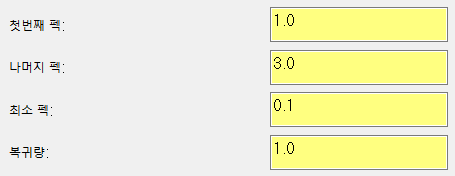
첫 번째 펙
처음 진입하는 드릴의 첫번째 펙값을 의미하며 1회만 실행되며 펙값의 기준점은 해당 홀 선택 체인요소 높이(또는 해당 세그먼트 구간의 최초 시작점 높이)에서 시작합니다.
* 주로 센터링 작업을 안 하거나 겸하는 경우(주로 초경, 인서트 드릴)의 경우 처음 소재 진입 시 자체 센터링작업 또는 소재 척 진입시 가공부하 축소등의 이유로 처음 소재 진입시 살짝 작은 절입량으로 드릴 가공 후 다음 (나머지 펙) 값으로 진행하는 것을 원하는 경우에 적용합니다.
* 그렇지 않고 계속 연속된 펙값으로 동일하게 이송되길 바라면 "0" 또는 나머지 펙값과 동일한 값을 입력하면 세그먼트 구간 내 동일한 펙 이송이 생성됩니다.
(다만 첫 번째 펙값을 "0"으로 지정하면 세그먼트 최소(시작)높이에서 한번 펙이송(복귀)를 하고 나서 그 시작지점에서 부터 동일한 펙 이송을 하므로 가능한 첫번째 펙값과 나머지 펙값을 동일하게 지정하는 것을 권합니다.)
나머지 펙
처음 팩이송(첫 번째 펙)이 끝난 나머지 구간(깊이)을 나머지 펙에서 지정한 펙값으로 동일하게 펙 이송을 진행합니다.
* 이렇게 지정값으로 펙 이송을 진행하면 세그먼트 마지막 지점에서는 동일한 펙값으로 진행이 안되면 나머지값(나머지 펙값 보다 작은)만큼 만 이송하고 복귀이송을 진행합니다.
전체 가공깊이가 0.0~-20.0(구간 길이 20.0)을 만일 3.0만큼 펙이송하면-3.0, -6.0, -9.0, -12.0.........-18.0이 되면 나머지 거리값이 펙값(3.0) 보다 작으므로 나머지 2.0만큼 만 이송하고(Z-20.0)에서 복귀합니다.
* 만일 다음 세그먼트도 펙이송이 되면 다음 세그먼트 시작 높이값에서 복귀값만큼 복귀 후 바로 다음 세그먼트 펙값 만큼 이송됩니다.
최소폭
앞서 나머지 펙 설명에서 잔여 가공깊이가 펙값보다 작게 남는경우(마지막) 그냥 잔여분 길이만큼 작게 펙이송을 하고 복귀한다고 했습니다.
그런데 어떻게 보면 계속 연속되는(세그먼트가 다수인경우) 과정에서 세그먼트별로 마지막 부분에서 작게 펙이송이 반복되는 경향이 발생합니다.
그래서 만일의 경우 가공깊이 남은값이 펙값 보다 작은 경우 어느 기준값을 정해서 그 남은 거리값 대로 작은 펙이송을 할 것인지 아니면 앞서 정삭적인(?) 거리 펙이송 시 이 남은 거기 값까지 합쳐서 반대로 살짝 연장된 펙 이송으로 마무리할 것인지를 결정합니다.
그래서 그 기준되는 거리값이 최소펙값으로 잔여 펙 거리값이 이 최소펙값 보다 작으면 이전 펙이송에 포함하여 연장된 펙이송을 하고 이 최소펙값 보다 잔여 거리값이 큰 경우 종전처럼 잔여 거리만큼 펙이송을 진행합니다.
예로서
전체 세그먼트 가공거리 -22.0 인경우 아래와 같은 경우.

전체거리가 -22.0 이므로 이것을 4.0 단계(펙값)로 배분하면 22.0 / 4.0 = 5.5 > -20.0까지 동일한 펙값으로 이송(4.0)되면 잔여 거리값이 2.0이 되고 이때 최소펙값이 2.5로 지정되어 있으면 이송형태는 다음과 같이 진행합니다.
전체 거리 -22.0에서 펙이송(4.0)되어 -16.0이 되면 이때 잔여 거리값을 계산할 때 펙이송(4.0)+잔여(2.0)가 되어 최소펙값이 2.5 이므로 이는 잔여 거리값(2.0)이 최소펙값(2.5) 보다 작으므로 Z-16.0위 치에서 -22.0(연장된 펙이송 6.0)까지 그대로 이송하게 됩니다.

전체거리가 -22.0 이므로 이것을 4.0 단계(펙값)로 배분하면 22.0 / 4.0 = 5.5 > -20.0까지 동일한 펙값으로 이송(4.0)되면 잔여 거리값이 2.0이 되고 이때 최소펙값이 1.5로 지정되어 있으면 이송형태는 다음과 같이 진행합니다.
전체 거리 -22.0에서 펙이송(4.0)되어 -16.0이 되면 이때 잔여 거리값을 계산할 때 펙이송(4.0)+잔여(2.0)가 되어 최소펙값이 1.5 이므로 이는 잔여 거리값(2.0)이 최소펙값(1.5) 보다 크므로 Z-20.0위 치까지 펙이송하고 잔여거리값(2.0) 만큼 축소된 펙이송을 해서 -22.0(축소된 펙이송 2.0)까지 이송하게 됩니다.
* 이러한 문제가 있으므로 가능한 일정한 간격으로 펙이송이 되도록 유도(펙값 조절)하여야 합니다.
복귀값
복귀값은 칩 브레이크 항목에서만 활성화되면 간단하게 설명하면 G73의 복귀량과 동일하게 생각하면 됩니다.
* 특징이 펙값과 달리 이 복귀값은 무조건적으로 지정된 값만큼 복귀 이송을 진행합니다.
이것을 간단히 이미지로 보면 아래와 같습니다.

* 특이사항은 복귀 높이값이 홀위치 선택 체인요소 높이값(Z0.0)이 된다는 점입니다.

* 특이사항은 복귀값이 펙이송 후 일정하게(해당 세그먼트 구간 전체) 배정되는 점입니다.
⑥ 세그먼트 수동 입력
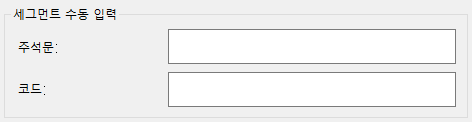
세그먼트 수동 입력은 해당 세그먼트별로 "주석문"과 별도의 지령문(주로 M코드(일시정지 같은 "M00" 지령 시))를 선두에 출력하게 하는 기능입니다.
즉 출력된 NC데이터의 어드밴스 드릴 적용 세그먼트를 구별하기 위하여 해당 세그먼트 선두에 출력되는 "주석문"과 코드(G/M-code)를 입력하는 항목입니다.

* 이것도 다른 항목과 마찬가지로 세그먼트 별로 구분하여 입력하여야 합니다.
한번 입력으로 전체 세그먼트 적용은 안됩니다....
* 단 여기서는("세그먼트 수동 입력"항목)는 무조건 세그먼트 선두에 "주석문", "지령문"순으로 출력됩니다.
(그렇지만 아래 항목 "세그먼트 수정순서" 내용에 영향을 받습니다.)
⑦ 세그먼트 수정 순서
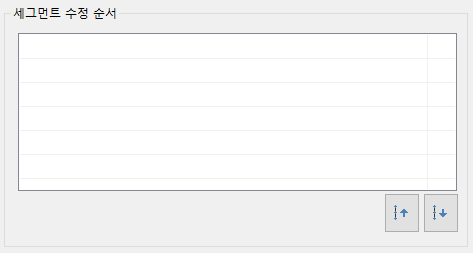
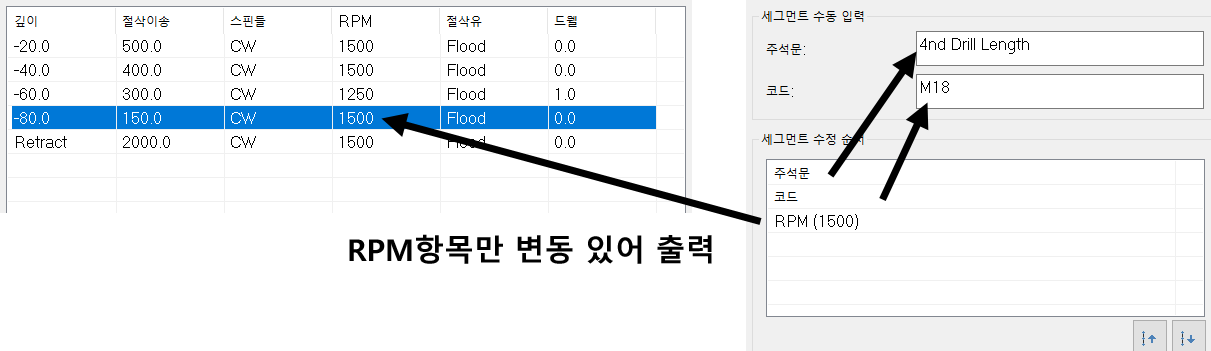
앞서 세그먼트 수동 입력(주석문, 지령문)과 더불어서 세그먼트의 주요 항목(RPM, 절삭유, 드웰)의 출력 순번을 수정(변경) 가능합니다.
* 세그먼트의 주요 항목값을 편집(내용 수정, 삭제)은 불가능하며 단지 출력순번의 대한 순서만 변경 가능합니다.
* 모달기능과 비슷하게 앞서 지령된 주요 항목값이 변경되지 않으면 재차 출력되지 않으므로 수정 순서 내용에 표시되지 않습니다.
(세그먼트 주요 항목의 변동 시 다시 출력되어 표시 순서 수정이 가능합니다.)
* 세그먼트 핵심항목인 "깊이값", "절삭이송값", "스핀들 방향"등은 해당 세그먼트 항목에서 수정 가능합니다.
예로서 다음과 같이 정리됩니다.


* 위와 같이 해당 항목 중 변동이 없으면 세그먼트 출력 항목에 미표시됩니다.
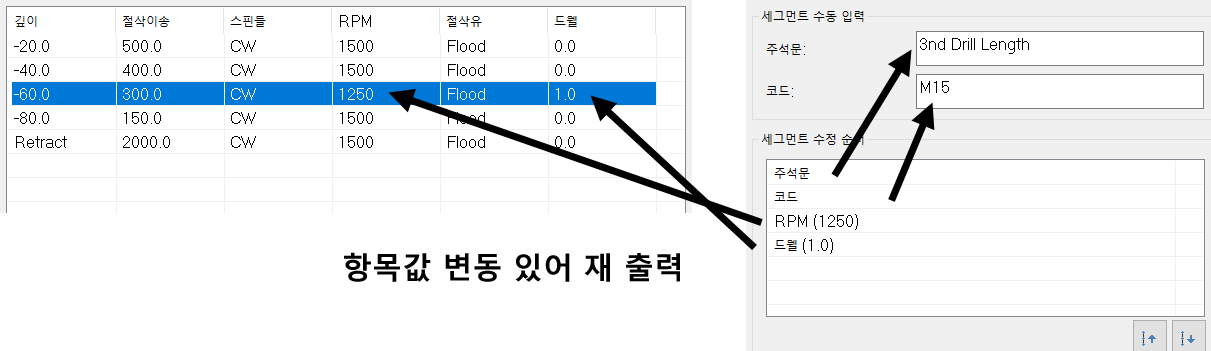
* 앞서 해당 항목 중 변동이 있으면 다시 해당 항목을 출력합니다.
그럼 이것이 어떻게 출력되는 것인지를 살펴보면...

위 와 같은 형태로 세그먼트 항목이 출력됩니다.
* 주의 사항 위에서 보시다시피(빨간 선) 절삭유 항목이 세그먼트 항목 순서와 달리 맨 마지막에 출력됩니다.
이것은 해당 적용 포스트에서 절삭유 출력위치가 별도 지정된 포스트 같은 경우(중요 항목 이므로) 이 출력 순서를 변경할 수 없습니다.
그러므로 해당 포스트에서 정해진 위치값에서 출력되는 것이 정상입니다.
* 또한 주의 사항으로 어드밴스 드릴은 별도의 절삭유 파라미터 항목이 없고 절삭 파라미터의 세그먼트 항목의 절삭유에서 지정하게 되어 있습니다.
이것 때문에 일부 기본 포스트(MPfan.pst) 이외 포스트에서 절삭유 설정이 적용 안 되는 경우가 있습니다.
(절삭유 지령이 출력되지 않는다는 문제가 발생할 수 있습니다.)
* 또한 어드밴스 드릴 가공정의는 차후 추가된 기능이라 일부 구형 포스트(업그레이드한)의 경우 어드밴스 드릴 출력 루틴이 없어 출력이 좀 이상하게(기본 이송 지령은 되는데 나머지 기타 항목이 좀...)되는 경우가 있으므로 반드시 어드밴스 드릴 가공정의 사용 시 해당 버전의 기본포스트를 사용하는 것을 권장합니다.
세그먼트 순서 수정 방법은 해당 세그먼트를 선택한 후 하단의 위/아래 버턴을 클릭하여 세그먼트 항목의 순서를 변경합니다.


* 해당 세그먼트 항목의 수정, 삭제는 불가능합니다.
* 다만 세그먼트 항목 수정 영역에서 마우스 우클릭으로 신규 세그먼트 항목(항목값이 아니고 세그먼트 자체)의 삽입, 삭제는 가능합니다.
그럼 다음 기회에는 어드밴스 드릴의 실 사용방법을 알아보겠습니다.
'마스터캠 2021 기능 교육 자료(초안) > 마스터캠 2021 활용 소소한 팁' 카테고리의 다른 글
| 마스터캠2021를 활용한 어드밴스 드릴(Advanced Drill)의 사용법에 관하여 -4(가공정의 생성-2) (1) | 2025.09.08 |
|---|---|
| 마스터캠2021를 활용한 어드밴스 드릴(Advanced Drill)의 사용법에 관하여 -3(가공정의 생성) (1) | 2025.09.05 |
| 마스터캠2021를 활용한 어드밴스 드릴(Advanced Drill)의 사용법에 관하여 -1(기초 설명) (7) | 2025.08.26 |
| 마스터캠 2021를 활용한 언더컷 형태 곡면 3D 가공경로 생성 방법중 한가지 예..-2 (4) | 2025.08.19 |
| 마스터캠 2021를 활용한 언더컷 형태 곡면 3D 가공경로 생성 방법중 한가지 예..-1 (3) | 2025.08.18 |